
Сегодня мы разбираем ситуацию, когда «нет сети», а вы уже перезагрузили роутер 10 раз. Что делать то? Вместо паники — берём командную строку (CMD или PowerShell) и проходим чек-лист как профессиональный сисадмин.
Ниже — 12 главных команд и логика их применения. Сохраняйте, пригодится!
📋 ПОШАГОВЫЙ АЛГОРИТМ (от простого к сложному)
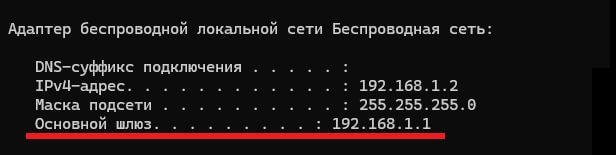
Шаг 1. Смотрим свой IP
👉 Проверяем:
- Есть ли IP-адрес (не должен начинаться с 169.254.х.х — это значит, что DHCP не выдал адрес).
- Видим ли мы шлюз (обычно 192.168.1.1 или 192.168.0.1).
- Состояние адаптера — «Media disconnected»? Тогда проблема в кабеле или Wi-Fi.
Шаг 2. Проверяем самого себя (локальный стек)
Должны прийти 4 ответа. Если нет — TCP/IP стек повреждён, нужен сброс (см. бонус в конце).
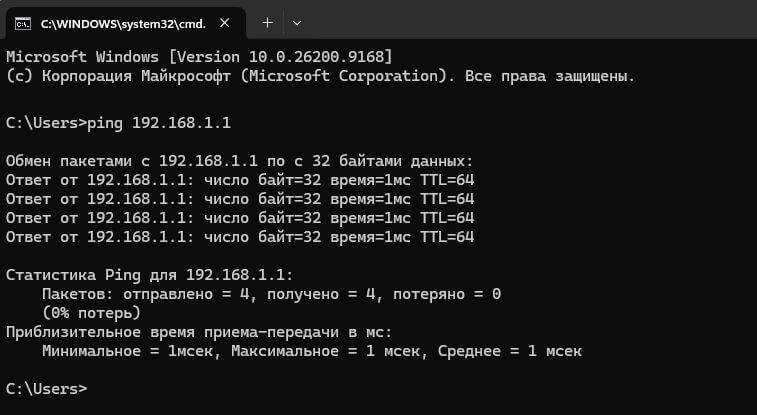
Шаг 3. Пингуем шлюз (роутер)
(подставь свой шлюз из ipconfig)
- Есть ответы → локальная сеть работает, идём дальше.
- Нет ответов → проверь кабель, Wi-Fi, перезагрузи роутер.
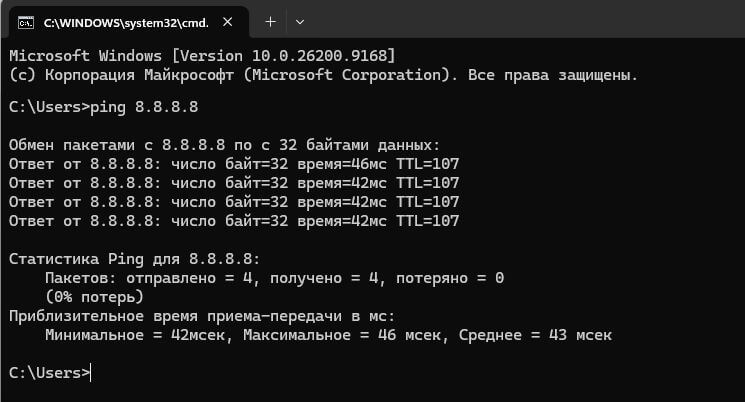
Шаг 4. Пингуем внешний IP (минуя DNS)
- Ответы есть → интернет физически есть, проблема в DNS.
- Нет ответов → проблема на линии до провайдера или в роутере.
Шаг 5. Проверяем DNS
или
- Получили IP → DNS работает.
- Ошибка «server can’t find» → меняем DNS на 8.8.8.8 или 1.1.1.1.
🛠 ДОПОЛНИТЕЛЬНЫЕ ИНСТРУМЕНТЫ (если первые шаги не помогли)
| Команда | Что даёт |
|---|---|
tracert 8.8.8.8 |
Показывает, где обрывается путь до интернета (на каком узле таймаут). |
route print |
Проверяем, есть ли маршрут по умолчанию 0.0.0.0 через шлюз. |
arp -a |
Смотрим, знает ли компьютер MAC-адрес шлюза. |
netstat -ano |
Активные соединения — есть ли ESTABLISHED с внешними IP? |
netsh wlan show interfaces |
Для Wi-Fi — уровень сигнала, скорость, SSID. |
Test-NetConnection google.com -Port 443 (PowerShell) |
Проверяет доступность сайта именно по порту 443 (HTTPS). |
🧹 БЫСТРЫЙ СБРОС НАСТРОЕК (когда ничего не помогает)
Выполни в CMD от имени администратора по очереди:
После этого перезагрузи компьютер. Это лечит 80% глюков с DNS и стеком TCP/IP.
💡 БОНУС: ЧТО ЕЩЁ ПРОВЕРИТЬ?
- Прокси — зайди в Настройки → Сеть → Настройки прокси (или Internet Options → Connections → LAN settings) — отключи всё лишнее.
- Брандмауэр / антивирус — временно отключи, чтобы проверить, не блокирует ли он соединения.
- Другие устройства — если интернет есть на телефоне, но нет на ПК, проблема в твоём компе, а не в провайдере.
- Перезагрузи модем и роутер — выдерни питание на 30 секунд, это часто чинит «залипшие» сессии.
📌 ПОЛЕЗНЫЕ IP ДЛЯ ПРОВЕРКИ (всегда под рукой)
8.8.8.8 — Google DNS
1.1.1.1 — Cloudflare DNS (самый быстрый)
208.67.222.222 — OpenDNS
🔥 ЛАЙФХАК: Если после всех команд интернет так и не появился, а на других устройствах всё работает — попробуй создать нового пользователя в Windows или загрузиться с LiveUSB. Иногда проблема в системных службах.