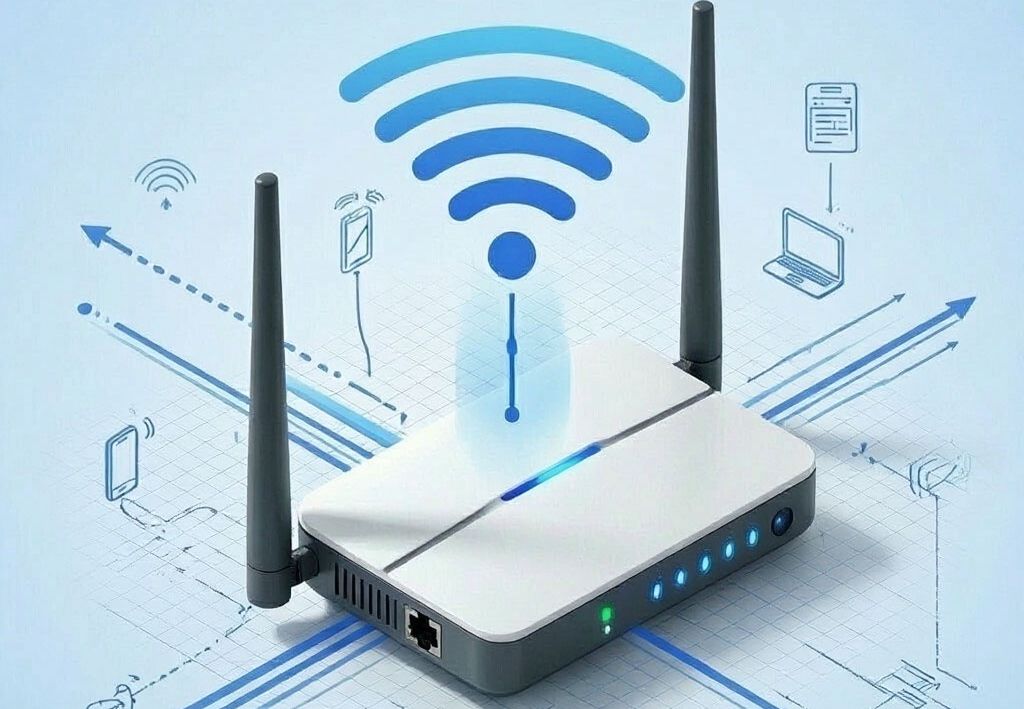
Купили новый роутер или переехали в квартиру, где уже стоит маршрутизатор, а интернета нет? Не спешите вызывать мастера за 1500–2000 рублей. Настройка роутера своими руками занимает 10–15 минут, если знать последовательность действий. Я расскажу, как подключить, настроить и защитить вашу домашнюю сеть — без специальных знаний и лишних нервов.
Что вам понадобится для самостоятельной настройки
Перед тем как начать, убедитесь, что у вас есть:
сам роутер и блок питания к нему;
- кабель интернет-провайдера (обычно идёт от стены или из щитка);
- любое устройство для настройки — ноутбук, компьютер, планшет или даже смартфон;
- договор с провайдером (там указаны логин, пароль и тип подключения).
- Никаких специальных программ устанавливать не нужно — всё делается через обычный браузер.
Шаг 1. Правильно подключаем роутер
Все маршрутизаторы устроены примерно одинаково. На задней панели вы найдёте:
- разъём питания — подключаете блок питания;
- порт WAN (или Internet) — сюда вставляете кабель от провайдера. Обычно он выделен синим цветом или подписан;
- порты LAN (обычно 4 штуки) — для подключения компьютеров, телевизоров и других устройств по проводу;
- кнопка Reset — утоплена в корпус, нажимается скрепкой. Пока не трогайте её, пригодится, если что-то пойдёт не так.
Важный момент: если кабель от провайдера вставлен в LAN-порт, интернета не будет. Только в WAN!
Подключаете питание, вставляете интернет-кабель в WAN, включаете роутер в розетку. Ждёте 1–2 минуты, пока устройство загрузится.
Шаг 2. Подключаемся к роутеру для настройки
Дальше нужно «зайти» в роутер с вашего устройства. Сделать это можно двумя способами:
По проводу (надёжнее)
Возьмите патч-корд (короткий сетевой кабель из коробки). Один конец — в ноутбук или компьютер, второй — в любой LAN-порт роутера. Никаких паролей вводить не нужно.
По Wi-Fi (проще)
Найдите наклейку на дне или задней стенке роутера. Там указаны:
- SSID — имя сети Wi-Fi (например, TP-LINK_1234);
- Password — пароль для подключения.
На телефоне или ноутбуке найдите эту сеть в списке доступных, введите пароль с наклейки и подключитесь.
Если роутер б/у и пароль не подходит, нажмите кнопку Reset скрепкой на 10–15 секунд при включённом устройстве. Все настройки сбросятся к заводским, и вы сможете подключиться по данным с наклейки.
Шаг 3. Вход в панель управления роутером
Теперь нужно открыть веб-интерфейс — это «личный кабинет» вашего роутера.
- Откройте любой браузер (Chrome, Safari, Edge, Opera).
- В адресной строке введите IP-адрес роутера. Чаще всего это:
192.168.0.1192.168.1.1- или доменное имя, указанное на наклейке (например,
my.keenetic.net,tplogin.net).
- Нажмите Enter.
Откроется страница авторизации. Введите логин и пароль. У большинства моделей по умолчанию:
- логин:
admin - пароль:
admin(или оставьте поле пустым, если пароля нет).
На новых моделях (Keenetic, некоторые Asus и Xiaomi) система при первом входе попросит самостоятельно придумать пароль для входа в настройки — сделайте это и запомните.
Шаг 4. Настройка интернета (подключение к провайдеру)
Самый ответственный этап. В панели управления найдите раздел «Быстрая настройка», «Мастер настройки» или «Quick Setup». Это пошаговый помощник, который проведёт вас через все важные параметры.
Что нужно знать заранее (данные из договора с провайдером):
| Параметр | Что это и где взять |
|---|---|
| Тип соединения | Наиболее частые: PPPoE, DHCP (Dynamic IP), Static IP, L2TP. Указан в договоре. |
| Логин и пароль | Для доступа в интернет (не путайте с паролем от Wi-Fi и от входа в настройки). Тоже в договоре. |
| IP-адрес, маска, шлюз, DNS | Нужны только для типа Static IP — тогда все данные будут в договоре. |
Введите эти данные в соответствующие поля мастера. Если тип подключения — DHCP (автоматический IP), то ничего вводить не нужно, роутер сам получит настройки от провайдера.
Шаг 5. Настройка Wi-Fi — имя и пароль
Следующий шаг мастера — параметры беспроводной сети:
Имя сети (SSID) — придумайте название, под которым ваша сеть будет отображаться у всех в списке. Лучше использовать нейтральное имя без личных данных (не «Квартира 5» и не «Ивановы»).
Пароль (ключ) сети — задайте надёжный пароль:
- минимум 10 символов;
- заглавные и строчные буквы, цифры, спецсимволы (
!@#$%^&*); - не используйте даты рождения, имена, слова из словаря;
- хороший пример:
T3rm!n4t0r_2026— легко запомнить, сложно подобрать.
Если у вас двухдиапазонный роутер (2,4 ГГц и 5 ГГц), можно задать одинаковые имена для обеих сетей — тогда устройства сами будут выбирать лучший диапазон. Или дайте разные имена, если хотите управлять подключениями вручную.
Шаг 6. Дополнительные настройки безопасности (важно!)
После завершения быстрой настройки зайдите в расширенные разделы и проверьте несколько критичных пунктов:
Отключите WPS
Функция WPS (быстрое подключение по кнопке) удобна, но имеет уязвимости. Лучше отключить её в настройках беспроводной сети — так никто не сможет подключиться к вашему Wi-Fi в обход пароля.
Выключите удалённый доступ
В разделе безопасности найдите настройки удаленного управления. Убедитесь, что доступ из интернета к панели управления роутера отключён (галочка снята или поля IP-адресов пустые). Это не даст злоумышленникам пытаться взломать ваши настройки извне.
Смените пароль администратора
Не оставляйте стандартный admin/admin для входа в настройки. В разделе «Система» или «Администрирование» задайте новый логин и пароль. И запишите его в надёжное место — при потере придётся сбрасывать роутер и настраивать всё заново.
Гостевая сеть — полезная опция
Если к вам часто приходят гости, не давайте им пароль от основной сети. Вместо этого включите гостевую сеть — отдельную точку доступа с собственным именем и паролем. Гости будут иметь выход в интернет, но не получат доступа к вашим компьютерам, принтерам и другим устройствам в локальной сети.
Настройка гостевой сети обычно находится в том же разделе Wi-Fi.
Что делать, если интернет не появился?
Проверьте по чек-листу:
- Кабель провайдера вставлен в порт WAN, а не LAN.
- Роутер включён в розетку, индикаторы горят.
- Тип соединения и логин с паролем введены точно, как в договоре (учтите регистр букв).
- На компьютере или ноутбуке в настройках сети для протокола IPv4 стоит «Получить IP-адрес автоматически» и «Получить DNS-сервер автоматически».
Если всё верно, а интернета нет — перезагрузите роутер (выключите из розетки на 30 секунд и включите снова). Не помогло? Звоните в поддержку провайдера — возможно, проблема на их стороне.
Совет напоследок: сделайте резервную копию настроек
Когда роутер заработает и всё будет стабильно, найдите в панели управления раздел «Резервное копирование» или «Backup». Сохраните файл настроек на компьютер.
Если в будущем вы что-то измените и сломаете, или роутер сбросится, вы восстановите все параметры за пару кликов — без повторного ввода логинов и паролей.
Коротко: что вы теперь умеете:
| Задача | Как сделать |
|---|---|
| Подключить роутер | Кабель в WAN, питание в розетку |
| Подключиться к роутеру | По Wi-Fi (пароль с наклейки) или по проводу |
| Зайти в настройки | IP 192.168.0.1 или 192.168.1.1, логин/пароль — admin |
| Настроить интернет | Мастер настройки → тип соединения и данные из договора |
| Настроить Wi-Fi | Придумать название и надёжный пароль |
| Защитить роутер | Сменить пароль администратора, отключить WPS и удалённый доступ |
Настройка роутера без специалиста — это реально. Вы только что убедились, что для этого не нужно быть системным администратором. Аккуратно следуйте инструкции, и через 15 минут после распаковки у вас будет работать быстрый и безопасный домашний интернет.