
Скорость интернета — это не только мегабиты в секунду. Для видеозвонков, онлайн-игр и удалённой работы куда важнее стабильность и задержка. Два инструмента, которые позволяют заглянуть «под капот» соединения и понять, где именно теряются пакеты и почему тормозит сеть, — это ping и trace (tracert/traceroute).
В этом руководстве разберём, как они работают, чем отличаются, как читать их вывод и почему современным стандартом диагностики стал гибридный инструмент MTR.
Что такое ping и как он работает
Ping — базовая утилита для проверки доступности узла и измерения времени отклика. Название пришло из гидроакустики: сонар посылает импульс и ждёт эха. В сети всё аналогично: ваше устройство отправляет эхо-запрос по протоколу ICMP (Internet Control Message Protocol), а удалённый хост возвращает эхо-ответ. Время между отправкой и получением и есть ping (или latency — задержка).

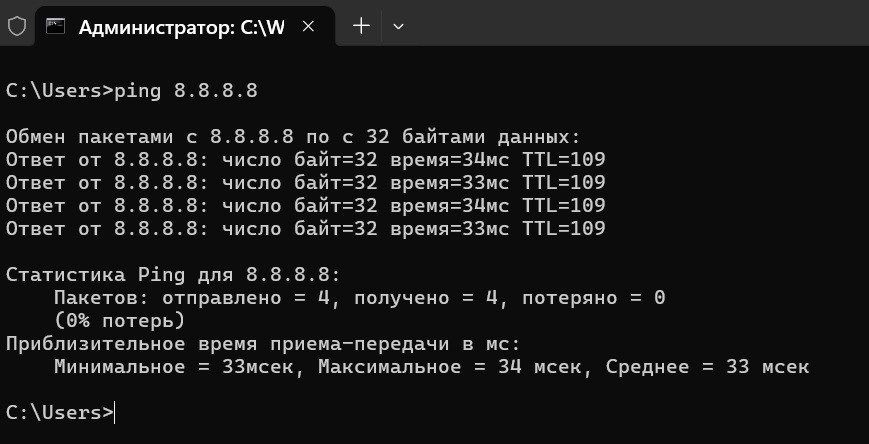
Ключевые метрики, которые показывает ping:
- Время отклика (RTT, Round-Trip Time) — измеряется в миллисекундах (мс). Чем ниже, тем лучше для реального времени.
- Потери пакетов (packet loss) — процент запросов, на которые ответ не пришёл. Даже 1–2% потерь могут вызывать «фризы» в играх и провалы звука в конференциях.
- TTL (Time To Live) — счётчик «жизней» пакета. Каждый маршрутизатор на пути уменьшает его на единицу. Когда TTL достигает нуля, пакет отбрасывается, а отправителю приходит ICMP-сообщение об истечении времени. Эта механика лежит в основе трассировки.
Базовые команды:
| ОС | Команда | Ограничение числа запросов |
|---|---|---|
| Windows | ping <цель> |
ping -n 10 <цель> |
| Linux / macOS | ping <цель> |
ping -c 10 <цель> |
Для непрерывного мониторинга в Windows используют ping -t <цель>. Пример:
Trace (tracert / traceroute): карта маршрута
Если ping отвечает на вопрос «доступен ли узел?», то trace показывает, каким путём идут пакеты и где именно возникает проблема.
Принцип работы основан на управлении TTL. Утилита отправляет серию пакетов: первый — с TTL=1, второй — с TTL=2 и так далее. Первый же маршрутизатор, получив пакет с TTL=1, «убивает» его и возвращает ошибку — так мы узнаём адрес первого хопа. С TTL=2 мы видим второй хоп, и так до тех пор, пока пакет не достигнет цели.
Команды вызова:
- Windows:
tracert <цель> - Linux / macOS:
traceroute <цель>
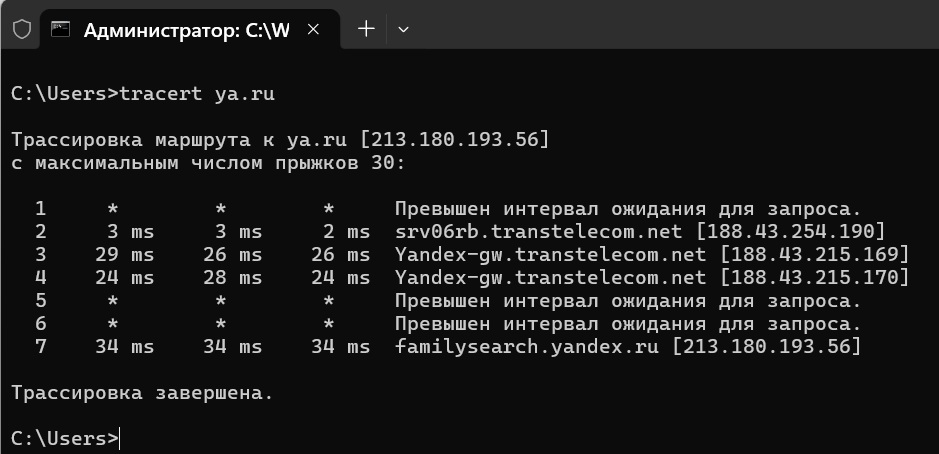
Как читать вывод tracert:
- Номер хопа — порядковый номер маршрутизатора на пути.
- Три замера времени — RTT до каждого из трёх пакетов, отправленных на данный хоп. Разброс между ними показывает стабильность канала.
- IP-адрес или имя узла — если узел не отвечает, отображается
* * *илиRequest timed out.
Пример выполнения трейса в ОС Windows 11:
На что обращать внимание:
- Потери начинаются с определённого хопа и сохраняются до конца — вероятна проблема на этом участке.
- Потери есть на промежуточном хопе, но исчезают дальше — чаще всего это не реальная потеря, а ограничение приоритета ICMP на конкретном маршрутизаторе (rate limiting). Если конечный узел отвечает стабильно, тревогу бить рано.
- Резкий скачок задержки между двумя соседними хопами указывает на «узкое место» — перегруженный канал или проблемный маршрутизатор.
MTR: золотой стандарт диагностики
Классический trace делает один «снимок» маршрута. Если проблема плавающая (то есть проявляется периодически), одного снимка недостаточно. Здесь на сцену выходит MTR (My Traceroute) — инструмент, который объединяет ping и trace в непрерывный мониторинг.
MTR (в Windows — WinMTR) не просто проходит маршрут один раз, а постоянно опрашивает каждый хоп, накапливая статистику. Это позволяет отличить разовую аномалию от устойчивой деградации канала.
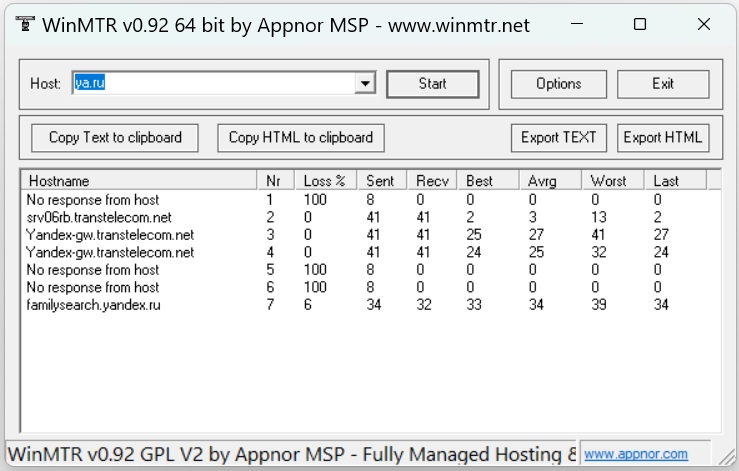
Ключевые столбцы в выводе MTR:
| Столбец | Что означает |
|---|---|
| Loss% | Процент потерянных пакетов на данном хопе |
| Snt | Количество отправленных пакетов |
| Last / Avg / Best / Wrst | Последнее, среднее, лучшее и худшее время отклика |
| StDev | Стандартное отклонение — показатель стабильности задержки |
Установка и запуск:
- Linux (Debian/Ubuntu):
sudo apt install mtr, затемmtr <цель> - Linux (CentOS/RHEL):
sudo yum install mtr - Windows: скачать WinMTR (портативная версия не требует установки)
Для получения отчёта в неинтерактивном режиме (например, для отправки в техподдержку) используют mtr --report <цель> или mtr -r -c 100 <цель> — 100 пакетов дают статистически достоверную картину.
Сравнение инструментов: что и когда использовать
| Инструмент | Задача | Когда применять |
|---|---|---|
| Ping | Быстрая проверка «жив ли хост» и оценка задержки | Первичная диагностика, проверка доступности сайта или роутера |
| Tracert / Traceroute | Понимание маршрута и поиск проблемного участка | Если ping показывает потери или высокую задержку, но непонятно, где именно проблема |
| MTR / WinMTR | Непрерывный мониторинг и точная статистика по каждому хопу | Плавающие проблемы, подготовка отчёта для провайдера, глубокий анализ |

Практический сценарий: от жалобы до диагноза
- Пользователь жалуется на «лагающий интернет». Запускаем
ping 8.8.8.8— видим стабильные 40 мс без потерь. Значит, базовая связность в порядке, проблема может быть в конкретном сервисе или в Wi-Fi. - Проверяем ping до проблемного ресурса (например, игрового сервера). Если потери есть только до него — проблема на стороне сервиса или на дальнем участке маршрута.
- Запускаем
tracertдо этого ресурса. Находим хоп, с которого начинаются потери и растёт задержка. - Для подтверждения запускаем
mtr --reportна 100 пакетов. Если Loss% стабильно высок с определённого хопа и передаётся дальше — это и есть проблемный участок. С этим отчётом можно идти к провайдеру.
Итог
Ping — это ваш первый и самый быстрый способ узнать, «дышит» ли сеть. Trace показывает, где именно «заболело». MTR превращает разовую диагностику в полноценный мониторинг и даёт доказательную базу для разговора с провайдером или администратором.
Освоив эти три инструмента, вы перестаёте гадать, «почему тормозит интернет», и начинаете видеть сеть насквозь — от собственного роутера до последнего хопа на пути к серверу.