
Интернет внезапно пропал, а индикаторы на роутере горят как новогодняя ёлка, но без интернета? Или, что ещё хуже, устройство вообще не подаёт признаков жизни? Ситуация знакомая и всегда неприятная. Паниковать не стоит. В 90% случаев проблему можно решить самостоятельно, не прибегая к помощи специалиста.
Мы подготовили практическое руководство, которое поможет вам методично, шаг за шагом, найти и устранить причину неполадки. Мы пойдём от простого к сложному: от проверки проводов до сброса настроек и диагностики проблем на стороне провайдера.
Шаг 1: Элементарная проверка — исключаем внешние факторы
Прежде чем углубляться в сложные настройки, убедитесь, что проблема не лежит на поверхности.
Питание и розетка: Проверьте, включён ли роутер в розетку и нажата ли кнопка питания на корпусе. Попробуйте подключить устройство к другой розетке или сетевому фильтру — иногда проблема банально в неисправной розетке или выключателе.
Проверка на стороне провайдера: Самый быстрый способ узнать, есть ли авария у вашего провайдера — зайти в личный кабинет или позвонить в службу поддержки. Также проверьте, не закончились ли деньги на вашем лицевом счёте.
Правильность ввода пароля: Если устройство подключается к Wi-Fi, но интернета нет, убедитесь, что вы вводите правильный пароль от вашей сети. Особое внимание уделите регистру букв и раскладке клавиатуры.
Шаг 2: Аппаратная диагностика — смотрим на провода и индикаторы
Если внешние факторы исключены, переходим к осмотру самого роутера.
Кабели: Проверьте, плотно ли вставлены все кабели: питания, интернет-кабель от провайдера и, если есть, кабели к компьютерам. Убедитесь, что они не передавлены, не имеют сильных изломов и повреждений.
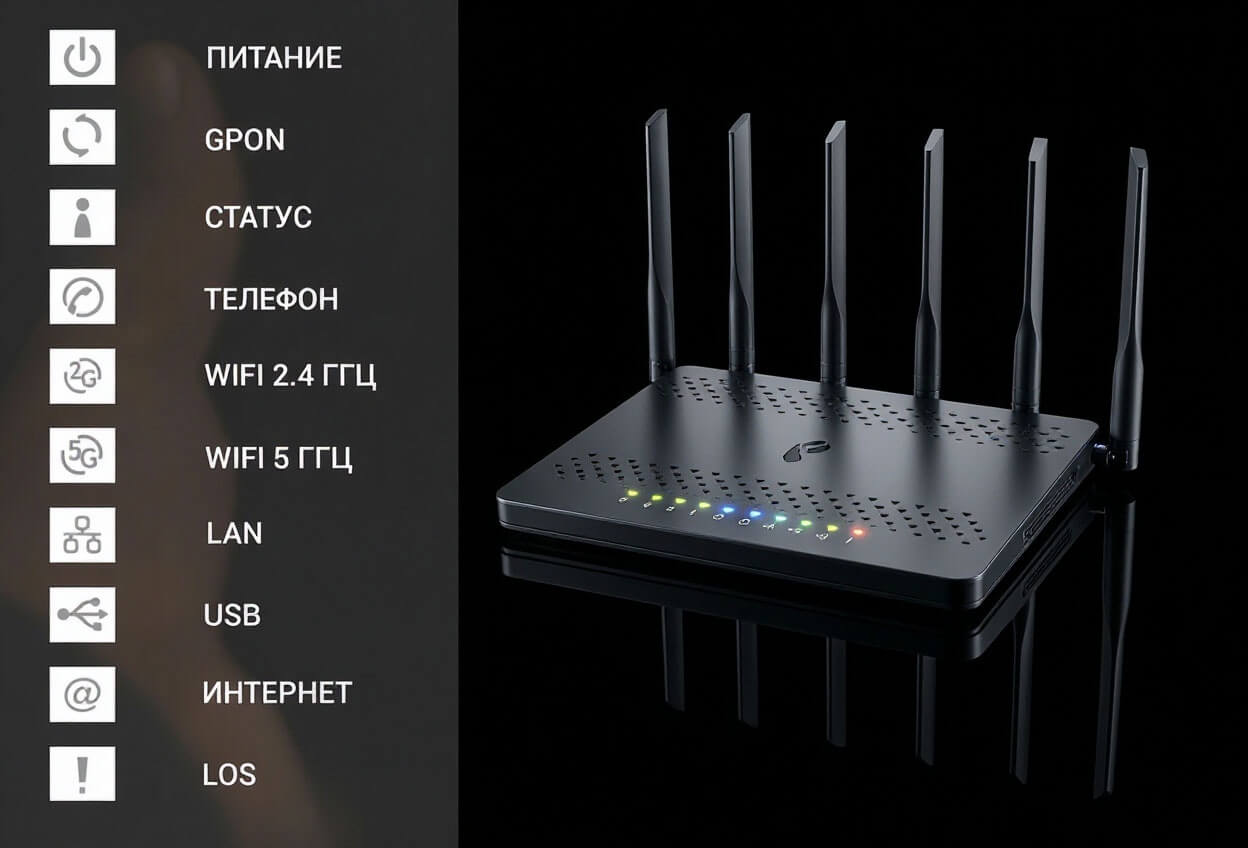
Индикаторы: Обратите внимание на светодиодные индикаторы на передней панели.
— Не горят вообще: Возможно, устройство неисправно или нет питания.
— Горит только питание: Роутер включён, но, возможно, не может установить соединение с провайдером или произошёл сбой в его работе.
— Индикатор WAN/Internet не горит или горит красным: Это указывает на проблему с подключением к провайдеру или на неверные настройки.
Перегрев: Потрогайте корпус роутера и его блока питания. Если они слишком горячие, это может приводить к сбоям в работе. Дайте устройству остыть. Если перегревается блок питания, его лучше заменить. Если сам роутер — возможно, пришло время задуматься о новой модели.
Шаг 3: «Магический» перезапуск — почему он работает
Банальная, но невероятно эффективная рекомендация. Перезагрузка помогает очистить временные файлы и сбросить зависшие процессы.
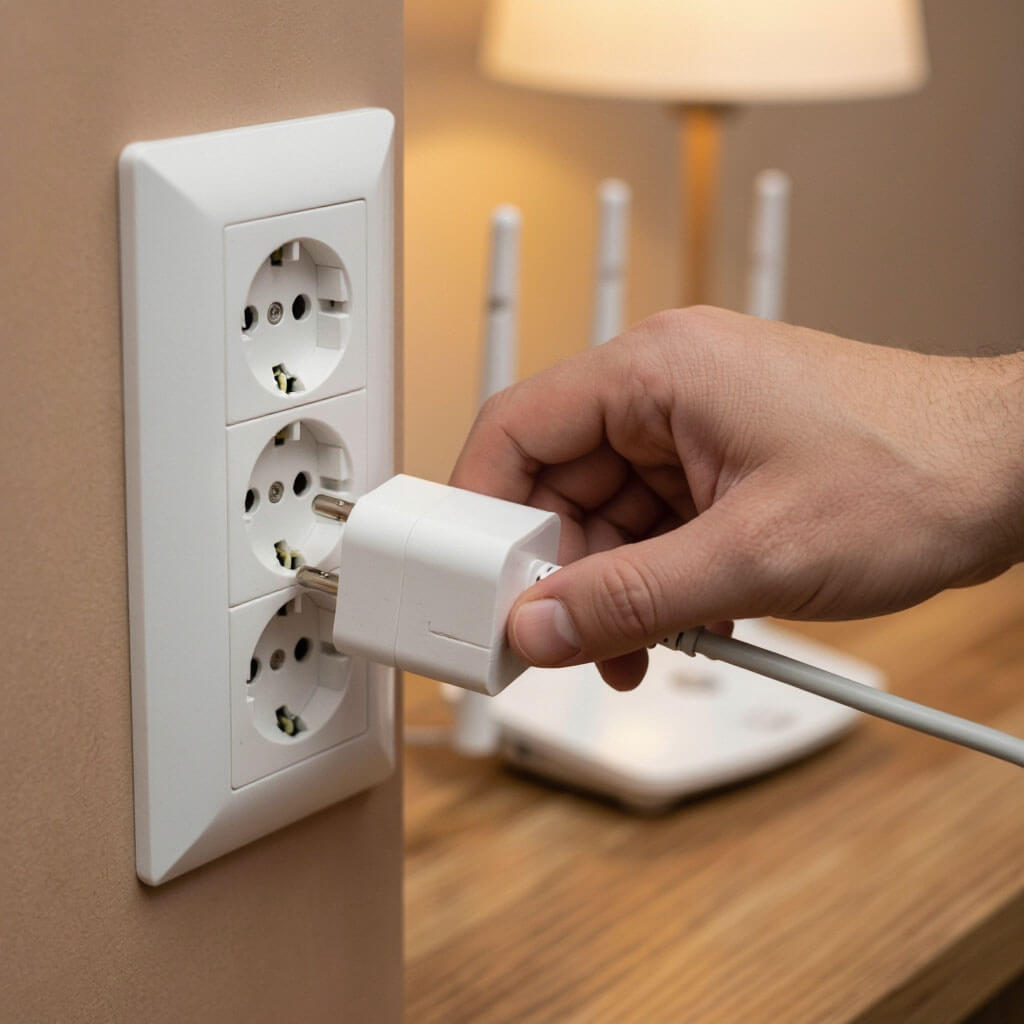
- Выключите роутер из розетки.
- Подождите 30–60 секунд. Это важно, чтобы конденсаторы полностью разрядились.
- Включите роутер обратно и подождите 2–3 минуты, пока он полностью загрузится и установит соединение.
Если после перезагрузки интернет появился, но через некоторое время снова пропал, проблема может быть в перегреве или программном сбое. В этом случае стоит проверить вентиляционные отверстия и убедиться, что они не забиты пылью.
Шаг 4: Диагностика через кабель — ищем виновника
Этот шаг поможет точно определить, кто виноват в отсутствии интернета: роутер или провайдер.
Подключите компьютер напрямую к интернет-кабелю, минуя роутер.
Если интернет появился: Проблема точно в роутере. Переходите к следующим шагам.
Если интернета нет: Проблема на стороне провайдера или в самом кабеле. Обратитесь в службу поддержки провайдера.
Шаг 5: Работа с настройками и сброс к заводским параметрам
Если роутер неисправен, возможно, сбились его настройки.
- Вход в панель управления: Подключитесь к роутеру (по кабелю или Wi-Fi) и введите в браузере его IP-адрес. Чаще всего это
192.168.1.1или192.168.0.1. Логин и пароль для входа обычно указаны на наклейке на дне устройства. - Проверка настроек: В панели управления проверьте настройки подключения к интернету (WAN). Убедитесь, что выбран правильный тип подключения (например, PPPoE, DHCP или Static IP) и введены корректные данные, предоставленные провайдером.
- Сброс к заводским настройкам (Reset): Если вы не уверены в правильности настроек или забыли пароль от панели, можно выполнить полный сброс. Для этого найдите на корпусе роутера кнопку Reset (часто она утоплена в корпус) и нажмите на неё скрепкой или зубочисткой. Удерживайте 10–15 секунд, пока индикаторы не мигнут.
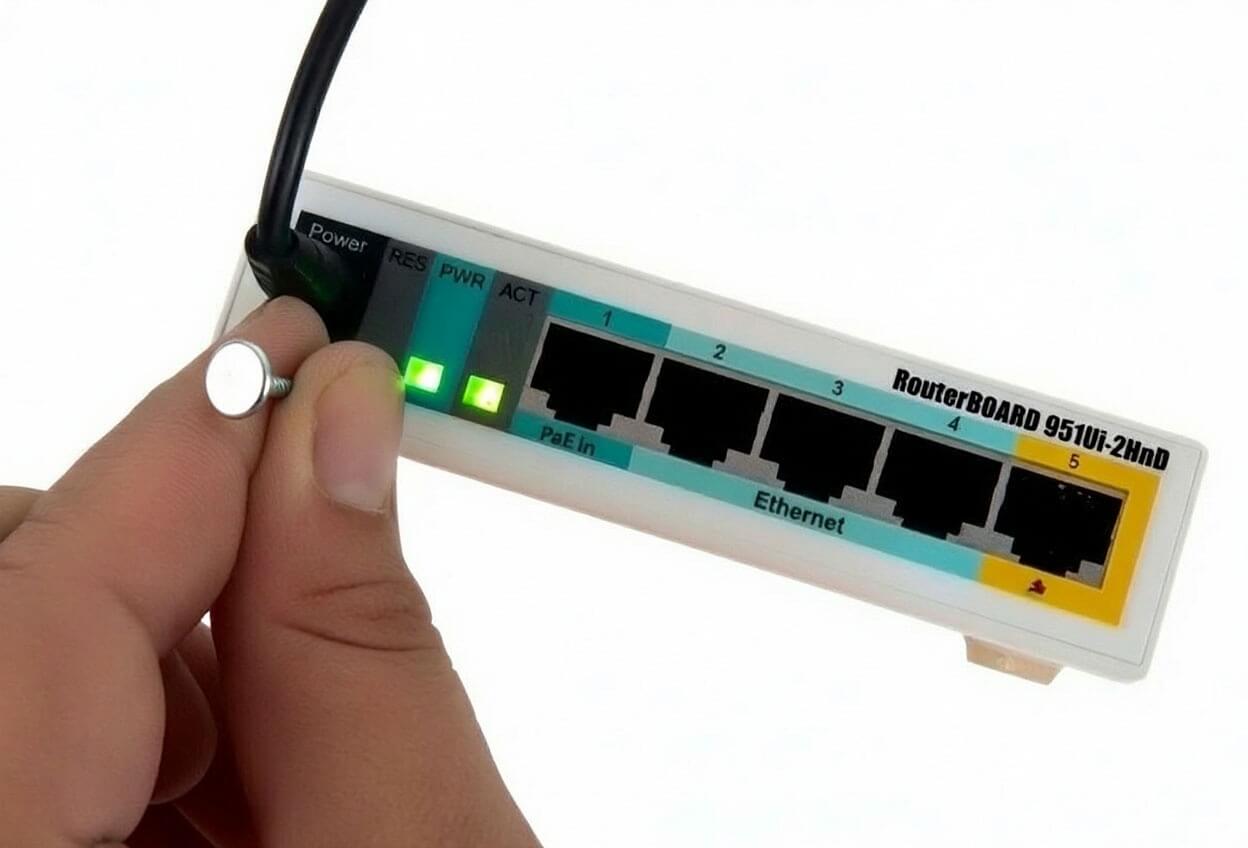
Внимание! После этого роутер вернётся к заводским настройкам. Вам придётся заново настроить подключение к интернету и Wi-Fi сеть, используя данные от вашего провайдера.
Шаг 6: Что делать, если ничего не помогло?
Если вы прошли все шаги, но интернет так и не появился:
- Обновите прошивку роутера: Устаревшая прошивка может содержать ошибки. Проверьте наличие обновлений на официальном сайте производителя вашей модели.
- Проверьте Wi-Fi адаптер на компьютере: Если проблема только на одном устройстве, возможно, дело в драйверах или настройках его Wi-Fi модуля.
- Обратитесь в сервисный центр: Если роутер не подаёт признаков жизни после проверки питания и перезагрузок, скорее всего, он вышел из строя. Ремонт может быть нецелесообразен, и проще приобрести новое устройство.
Краткий чек-лист для быстрой диагностики:
- Проверьте розетку и кабели.
- Посмотрите на индикаторы роутера.
- Перезвоните провайдеру и уточните, нет ли аварии.
- Перезагрузите роутер.
- Подключитесь к интернету по кабелю напрямую, чтобы найти виновника.
- Проверьте настройки роутера и при необходимости сделайте сброс.
Надеемся, это руководство поможет вам быстро вернуть интернет в ваш дом!