Ситуация, когда индикатор Wi-Fi горит, устройства видят сеть, но сайты не открываются, — одна из самых частых причин обращений в поддержку. Важно понимать: Wi-Fi и интернет — это не одно и то же. Роутер может идеально раздавать беспроводную сеть, но при этом не иметь соединения с провайдером.
В этой статье мы разберём, почему на роутере МТС может не работать интернет, и дадим пошаговый алгоритм действий — от самых простых проверок до ситуаций, когда без специалиста не обойтись.
Шаг 1. Проверьте баланс и статус услуги
Самая частая и самая простая в устранении причина — отрицательный баланс или блокировка услуги. При задолженности МТС ограничивает доступ в сеть, но роутер продолжает раздавать Wi-Fi, что и вводит в заблуждение.
Что делать:
- Проверьте баланс через приложение «Мой МТС» или личный кабинет.
- Если на тарифе есть ограничение трафика, убедитесь, что пакет не исчерпан — после его окончания скорость может упасть до значений, при которых страницы фактически не загружаются.
- Для 4G-роутеров с SIM-картой проверьте, не заблокирована ли она и разрешена ли работа в роутерах на вашем тарифе.
Важно: после пополнения баланса интернет может восстановиться не мгновенно, а в течение 10–15 минут. Если доступа всё ещё нет — перезагрузите роутер.
Шаг 2. Расшифруйте сигналы индикаторов
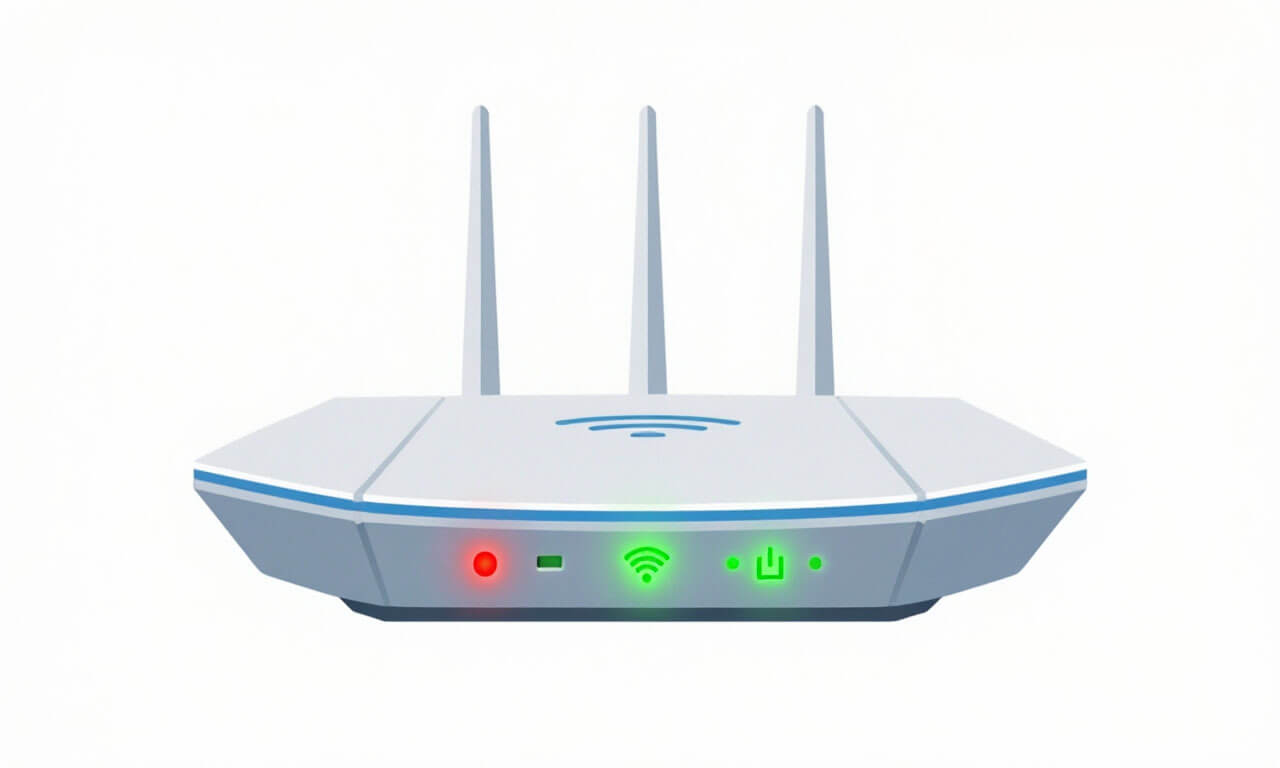
Лицевая панель роутера — это встроенный инструмент диагностики. Цвет и поведение лампочек подскажут, где искать проблему. Общая логика для большинства моделей МТС (Huawei, ZTE, фирменные роутеры) выглядит так:
| Индикатор | Норма | О чём говорит проблема |
|---|---|---|
| Питание (Power) | Горит постоянно | Не горит — проверьте адаптер и розетку |
| Интернет / WAN / «Глобус» | Горит или мигает зелёным | Красный или не горит — нет соединения с провайдером |
| Wi-Fi / WLAN | Горит или мигает | Не горит — беспроводная сеть отключена |
| LAN (1–4) | Горит при подключённом кабеле | Не горит — проблема с кабелем или портом |
| Сигнал сети (4G) | Горит, уровень сигнала | Не горит — нет покрытия или проблема с SIM |
Отдельный случай — индикатор LOS на оптических терминалах (GPON/ONT). Если он горит красным или мигает, это почти всегда указывает на отсутствие оптического сигнала: повреждение кабеля, выпавший коннектор или аварию на линии. Самостоятельно это решается редко.
Совет: прежде чем что-либо менять, сфотографируйте, какие индикаторы горят и как подключены кабели. Это поможет при разговоре с поддержкой и при возврате проводов на место.
Шаг 3. Выполните базовые физические проверки
Официальная поддержка МТС рекомендует начать с трёх простых действий, которые часто помогают восстановить работу:
- Проверьте питание. Убедитесь, что кнопка включения нажата, а кабель питания надёжно вставлен в роутер и в розетку. Попробуйте подключить устройство к другой розетке или сетевому фильтру.
- Проверьте сетевой кабель. Если он не повреждён, отсоедините и вновь подсоедините его до щелчка. Обратите внимание на порт WAN/Internet — кабель провайдера должен быть вставлен именно в него.
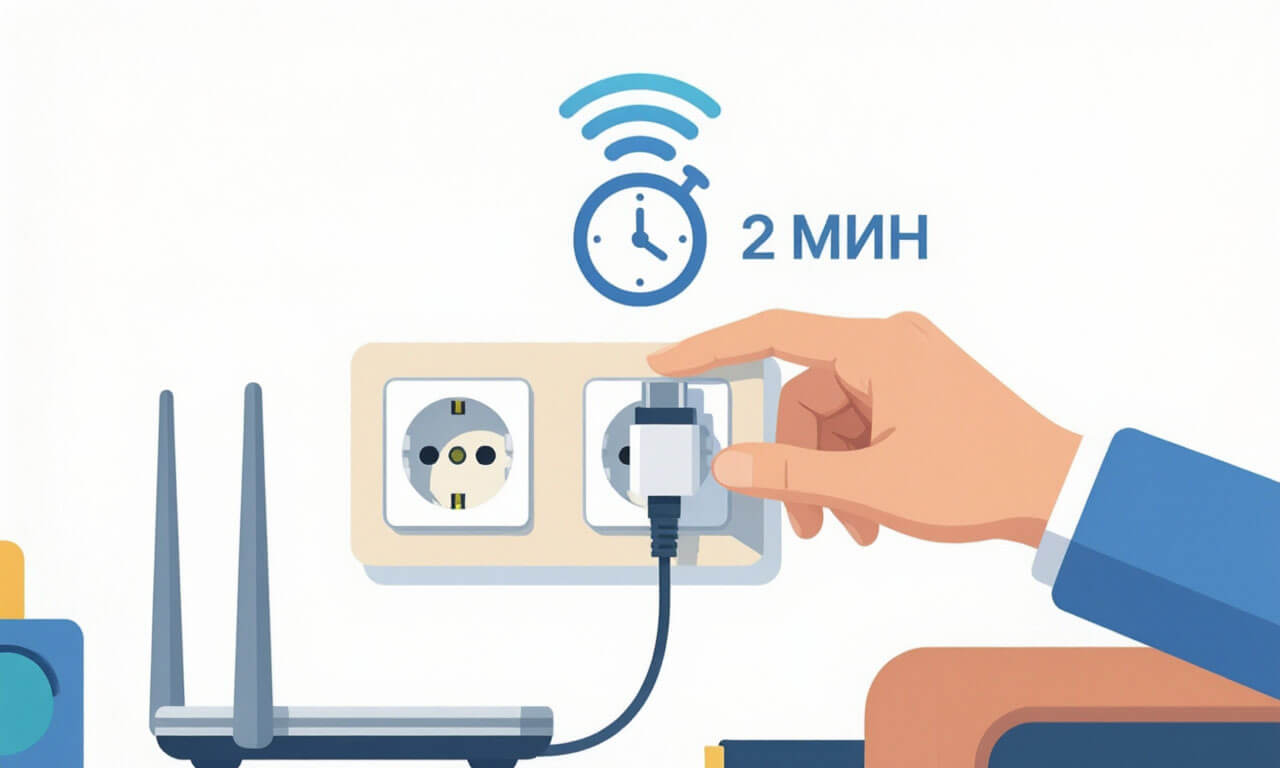
- Перезагрузите роутер. Отключите его от розетки на две минуты, а затем снова включите. Это сбрасывает временные данные и часто решает проблему.
Шаг 4. Проверьте настройки подключения (если не помогло)
Если физически всё в порядке, баланс положительный, а интернет не работает, причина может быть в сбившихся настройках WAN-подключения. Это особенно актуально, если вы меняли роутер, сбрасывали его до заводских настроек или переносили устройство.
Как войти в панель управления:
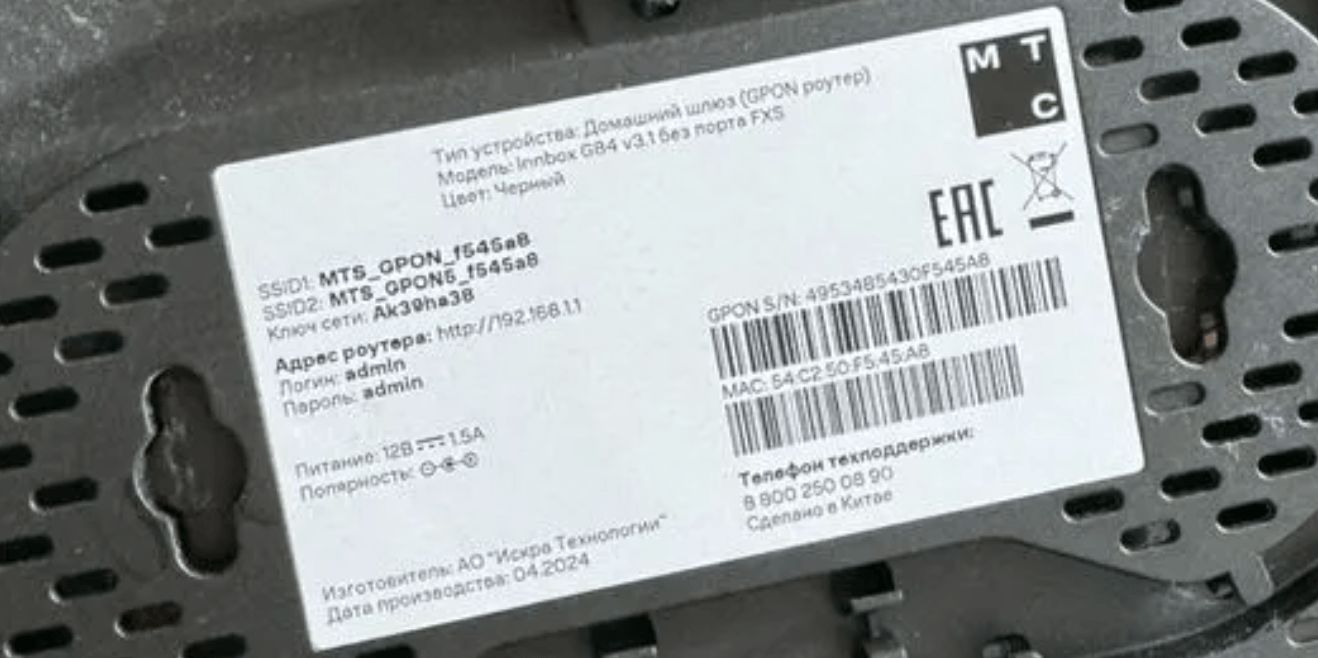
Адрес веб-интерфейса зависит от модели. У устройств МТС чаще всего встречаются 192.168.0.1, 192.168.1.1 и 192.168.8.1. Точный адрес, логин и пароль напечатаны на наклейке на дне или задней стенке роутера.
На что обратить внимание в настройках WAN:
- Тип подключения. Он указан в договоре. Это может быть Динамический IP (DHCP/IPoE) — тогда вводить ничего не нужно, адрес выдаётся автоматически. Либо PPPoE — тогда потребуются логин и пароль из договора.
- Привязка по MAC-адресу. Провайдер может «помнить» адрес старого устройства. В интерфейсе многих роутеров есть кнопка «Клонировать MAC» — она копирует адрес компьютера, на котором интернет работал. Альтернатива — звонок в поддержку с просьбой отвязать прежний адрес.
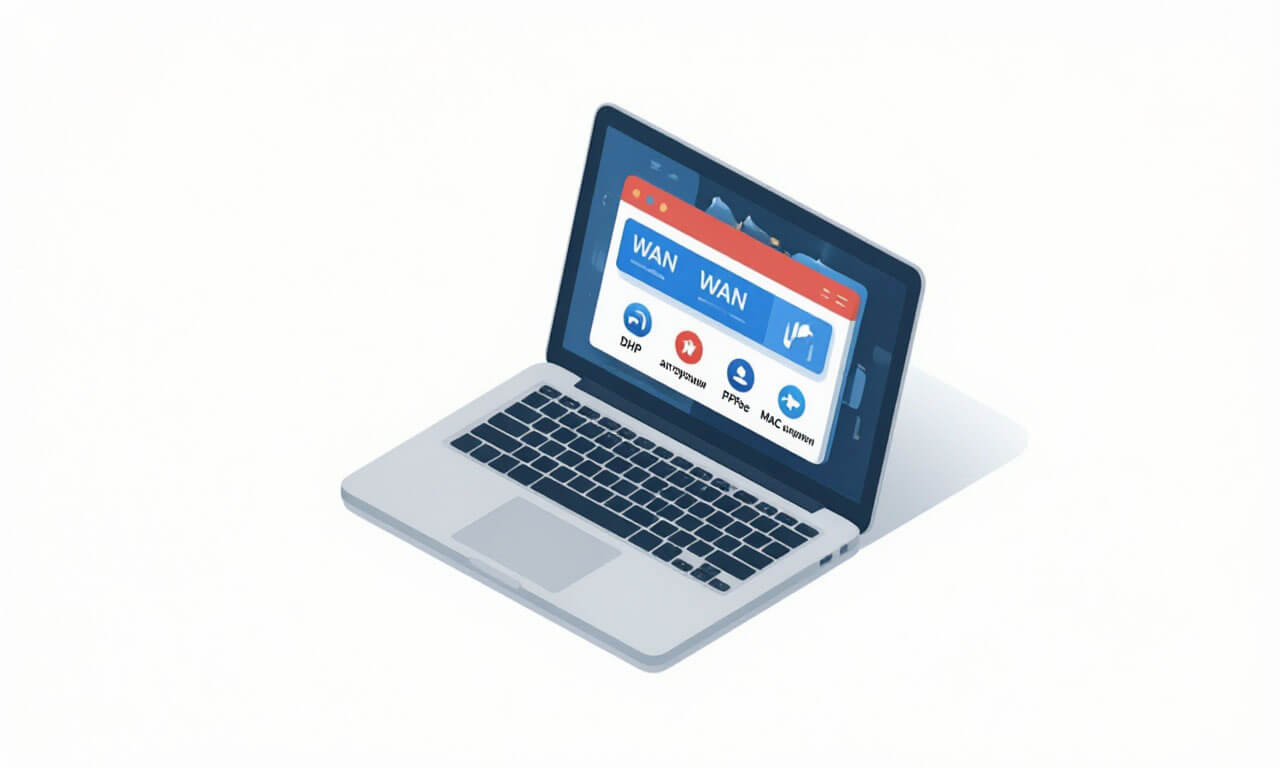
⚠️ Не спешите делать Reset. Сброс до заводских настроек стирает не только пароль Wi-Fi, но и параметры авторизации у провайдера. Если у вас PPPoE или привязка по MAC, интернет пропадёт до повторного ввода данных из договора.
Шаг 5. Особенности для 4G-роутеров МТС
Если ваш роутер работает через мобильную сеть (с SIM-картой), причины отсутствия интернета могут быть связаны с качеством сигнала.
- Проверьте уровень сигнала в веб-интерфейсе. Если значения RSRP и RSSI очень низкие, переместите роутер ближе к окну или выше.
- Уберите источники помех. Не размещайте роутер рядом с микроволновой печью, металлическими шкафами или зеркалами — это заметно ухудшает приём.
- Попробуйте вручную выбрать другой тип сети (например, принудительно 3G вместо 4G), если такая настройка есть в вашей модели. Это может помочь при перегрузке базовой станции в вечерние часы.
Шаг 6. Когда пора обращаться в поддержку
Если вы прошли все шаги, но интернет так и не появился, дальнейшая самостоятельная диагностика может быть неэффективной. Обратитесь в МТС одним из способов:
- Чат в приложении «Мой МТС» — самый быстрый способ. Специалисты могут провести удалённую диагностику или создать заявку на выезд мастера.
- Онлайн-диагностика в приложении. В разделе «Поддержка» выберите «Диагностика услуг» и нажмите «Проверить работу домашнего интернета». Система сама сообщит о технических работах или даст рекомендации.
- По телефону техподдержки.
Когда звонить нужно сразу:
- Если горит красный индикатор LOS на оптическом терминале — это указывает на проблему на линии, которую может решить только провайдер.
- Если соседи с тем же провайдером тоже без интернета — проблема почти наверняка на стороне оператора, и остаётся только ждать.
Профилактика: как реже сталкиваться с проблемой
- Следите за балансом и подключите автоплатёж, если это возможно.
- Не размещайте роутер в закрытых нишах, рядом с бытовой техникой или металлическими поверхностями.
- Сохраните договор с логином и паролем для PPPoE в доступном месте — это сэкономит время при перенастройке.
- Периодически перезагружайте роутер (хотя бы раз в месяц), чтобы очищать временные данные и поддерживать стабильность работы.