Если вы держите в руках роутер ASUS, скорее всего, на его наклейке красуется один из двух адресов: 192.168.50.1 или asusrouter.com. Это не случайность, а новый стандарт компании, который пришел на смену уже так привычным для многих 192.168.1.1 и router.asus.com. Однако даже с «удобным» доменным именем пользователи часто сталкиваются с ошибкой «Не удается получить доступ к сайту» или бесконечной загрузкой.
В этом руководстве я не просто дам пошаговую инструкцию. Я разберу, почему возникают проблемы со входом, как отличить ошибку браузера от сбоя сети и что делать, если стандартные адреса вдруг перестали работать. Материал будет полезен как новичкам, которые впервые настраивают роутер, так и опытным пользователям, столкнувшимся с нестандартным поведением веб-интерфейса.
Где написан адрес роутера и пароль?
Прежде чем вводить что-либо в адресную строку, переверните роутер. На нижней панели всегда есть заводская наклейка. Именно там указан актуальный адрес веб-интерфейса (Web GUI) для вашей конкретной модели.

Для новых моделей (WiFi 6/7, актуальные RT и TUF серии): чаще всего указан asusrouter.com или 192.168.50.1.
Для моделей прошлых лет: может быть указан router.asus.com или 192.168.1.1.
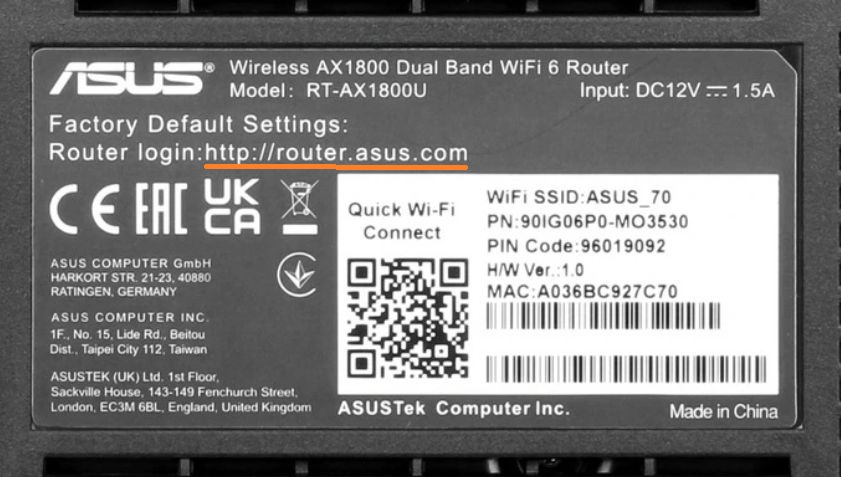
Там же, на наклейке, вы найдете заводские логин и пароль для входа (по умолчанию это обычно admin / admin), а также имя вашей Wi-Fi сети (SSID) и пароль от нее. Не путайте пароль от Wi-Fi и пароль администратора — это разные вещи, хотя при первичной настройке вы можете сделать их одинаковыми.
Важный нюанс: Если на наклейке указан домен
asusrouter.com, то вход по IP-адресу192.168.50.1также будет работать. И наоборот: если указан IP, домен, скорее всего, тоже активен. Это своего рода взаимозаменяемые адреса для одной и той же панели управления.
Пошаговая инструкция: как войти в настройки ASUS
Процесс входа практически одинаков для любого устройства — будь то компьютер с Windows, ноутбук на macOS, телефон на Android или iPhone.
Шаг 1. Подключитесь к роутеру.
Это можно сделать двумя способами:
По кабелю: соедините LAN-порт роутера с сетевым портом компьютера Ethernet-кабелем (обычно идет в комплекте).
По Wi-Fi: подключитесь к беспроводной сети, имя которой указано на наклейке. Если роутер уже настроен, используйте свой обычный Wi-Fi.
Шаг 2. Откройте браузер и введите адрес.
Запустите любой современный браузер (Chrome, Edge, Safari, Firefox). В адресной строке (именно там, где пишется https://..., а не в строке поиска Google или Яндекс) введите один символьный адрес роутера.
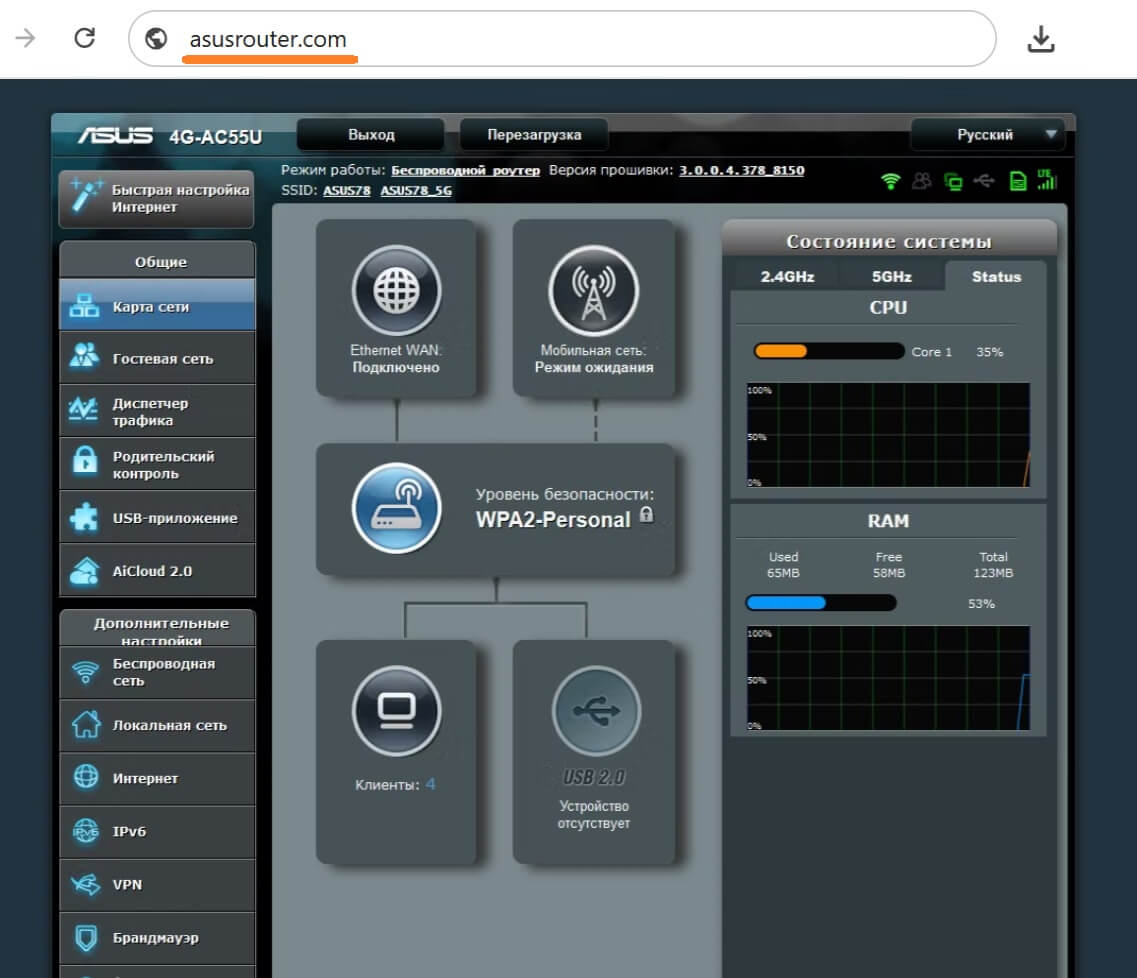
asusrouter.com
Это выглядит так:
Или укажите IP адрес:
192.168.50.1
Нажмите Enter.
Шаг 3. Введите учетные данные.
Появится страница входа. Введите логин и пароль, указанные на наклейке. Если вы ранее меняли пароль администратора, используйте новый. Если это первый вход или вы сбросили роутер — используйте заводские admin / admin.
Шаг 4. Попадаем в панель управления.
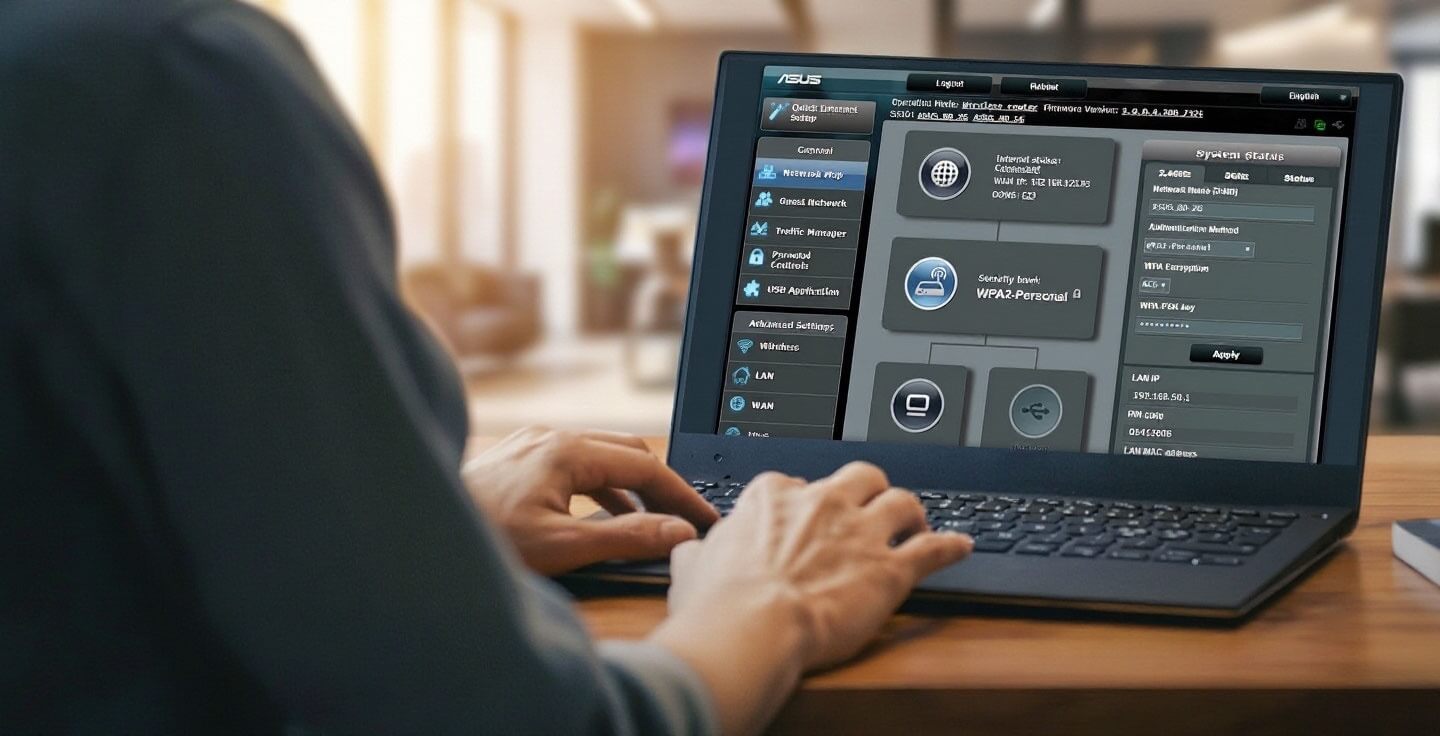
Если все сделано правильно, откроется главная страница веб-интерфейса (Web GUI) с картой сети, настройками Wi-Fi и другими разделами. При первом входе система может предложить запустить QIS (Quick Internet Setup) — мастер быстрой настройки, который поможет выбрать тип подключения (DHCP, PPPoE, Static IP) и задать новые пароли.
Что делать, если asusrouter.com не открывается?
Это самая частая проблема, с которой сталкиваются пользователи. Ошибка «Не удается получить доступ к сайту» или «Сайт не отвечает» может возникать по нескольким причинам. Вот алгоритм действий от простого к сложному.
Причина 1: Вы подключены не к той сети
Если вы пытаетесь зайти в настройки роутера, но ваш телефон или ноутбук подключен к мобильному интернету (4G/5G) или к соседскому Wi-Fi, браузер будет искать адрес 192.168.50.1 в глобальной сети, а не в вашей локальной. Решение: временно отключите мобильные данные и убедитесь, что устройство подключено именно к Wi-Fi сети вашего роутера ASUS (или по кабелю).
Причина 2: Конфликт IP-адресов или неверный шлюз
Иногда устройство не получает IP-адрес автоматически. Проверить это можно так:
- Windows: откройте командную строку (
Win + R→cmd) и введитеipconfig. Найдите «Основной шлюз» (Default Gateway). Если там указан адрес, отличный от192.168.50.1(например,192.168.1.1или192.168.8.1), значит, ваш роутер использует старый стандарт адресации или настройки были изменены вручную. Вводите в браузере именно тот адрес, который указан как шлюз. - macOS: зайдите в «Системные настройки» → «Сеть» → «Wi-Fi» → «Дополнительно» → «TCP/IP». Там будет указан адрес маршрутизатора.
Причина 3: Вмешательство VPN, DNS или антивируса
Если на устройстве включен VPN, он может перенаправлять весь трафик, включая локальные запросы, через удаленный сервер. Локальные адреса вроде 192.168.50.1 в этом случае становятся недоступны. Решение: временно отключите VPN. Также попробуйте отключить антивирусный «веб-щит» или «защиту сети» на пару минут для диагностики.
Причина 4: Ошибка HTTPS и самоподписанный сертификат
Современные браузеры (особенно Chrome и Edge) могут блокировать переход на https://asusrouter.com, если у роутера нет действительного SSL-сертификата. Вы увидите предупреждение «Ваше подключение не защищено» или «NET::ERR_CERT_AUTHORITY_INVALID».
Решение: нажмите «Дополнительно» (Advanced) и выберите «Перейти на сайт (небезопасно)». Это безопасно, так как вы подключаетесь к собственному устройству в локальной сети. Чтобы избежать предупреждения в будущем, можно установить сертификат роутера в хранилище «Доверенные корневые центры сертификации» на вашем устройстве.
Продвинутая настройка: как изменить LAN IP и зачем это нужно
Если стандартный адрес 192.168.50.1 вас не устраивает (например, он конфликтует с IP-адресацией вашего офиса или другой сети), его можно изменить. Это делается в веб-интерфейсе.
- Войдите в настройки роутера.
- Перейдите в раздел «Локальная сеть» (LAN).
- На вкладке «LAN IP» найдите поле «IP-адрес».
- Введите желаемый адрес (например,
192.168.10.1) и нажмите «Применить».
Важно: после смены LAN IP-адреса вам нужно будет заново войти в веб-интерфейс по новому адресу. Все устройства, подключенные к роутеру, также потребуется переподключить или обновить их сетевые настройки.
Сброс роутера ASUS до заводских настроек: когда это действительно необходимо
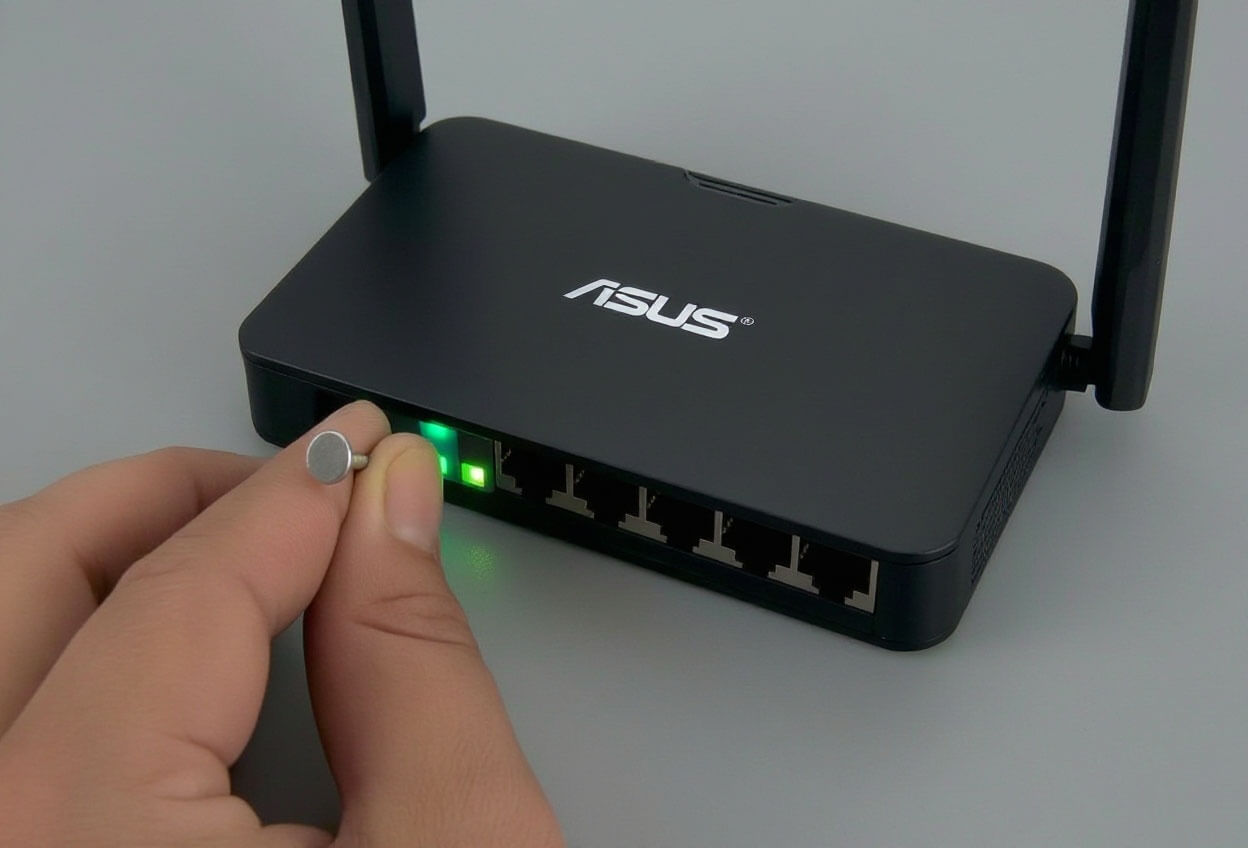
Если вы забыли пароль администратора, а стандартные admin / admin не подходят, или если роутер ведет себя нестабильно (постоянно теряет сеть, зависает), остается один надежный способ — аппаратный сброс.
- Найдите на задней панели роутера кнопку или отверстие с надписью Reset (или RST).
- При включенном питании нажмите на кнопку (или вставьте скрепку в отверстие) и удерживайте 10 секунд.
- Отпустите кнопку, когда индикаторы мигнут или роутер начнет перезагружаться. Подождите 1–2 минуты.
После сброса роутер вернется к заводскому состоянию. Вам нужно будет подключиться к его стандартной Wi-Fi сети (имя и пароль снова смотрите на наклейке) и пройти процедуру настройки заново, как в первый раз. Внимание: все ваши персональные настройки (пароль от Wi-Fi, PPPoE-подключение, правила проброса портов) будут удалены.
Альтернатива: настройка через мобильное приложение ASUS Router
Не обязательно каждый раз лезть в браузер. Для базовой настройки и управления сетью ASUS выпускает официальное приложение ASUS Router (доступно для iOS и Android). Оно особенно удобно для быстрой смены пароля Wi-Fi, настройки гостевой сети или просмотра списка подключенных клиентов.
Однако для тонкой настройки (статическая маршрутизация, VPN-сервер, правила брандмауэра) веб-интерфейс через 192.168.50.1 или asusrouter.com остается основным инструментом. Приложение — это дополнение, а не замена.
Краткий итог:
Адреса 192.168.50.1 и asusrouter.com — это современный стандарт входа в панель управления роутерами ASUS. Если страница не открывается, проблема почти всегда кроется в уровне подключения (VPN, не та сеть, конфликт IP) или в предупреждении браузера о сертификате безопасности. Начните с проверки наклейки на корпусе роутера, убедитесь, что вы в локальной сети, и последовательно исключите причины из списка выше. В 90% случаев вход восстанавливается за пару минут без сброса настроек.