Слабый Wi-Fi в дальней комнате или на балконе — проблема, с которой сталкивается каждый. Пользователи перепробуют десятки советов: от смены канала до самодельных экранов из фольги, но часто остаются разочарованы.
Я изучил сотни комментариев на профильных форумах и выявил главное: усиление сигнала — это не одно действие, а устранение конкретной причины. В этой статье я разберу, почему сигнал слабый, какие настройки действительно дают результат, и что делать, если программные методы уже не помогают.
Почему сигнал слабый: три главных врага
Прежде чем что-то менять, поймите, с чем именно вы боретесь. В комментариях пользователи часто жалуются, что «роутер дорогой, а не ловит». Но цена роутера не всегда равна радиусу покрытия — мощность передатчика ограничена законодательно (в России и странах СНГ — до 100 мВт для 2,4 ГГц).
Вот что реально влияет на дальность:
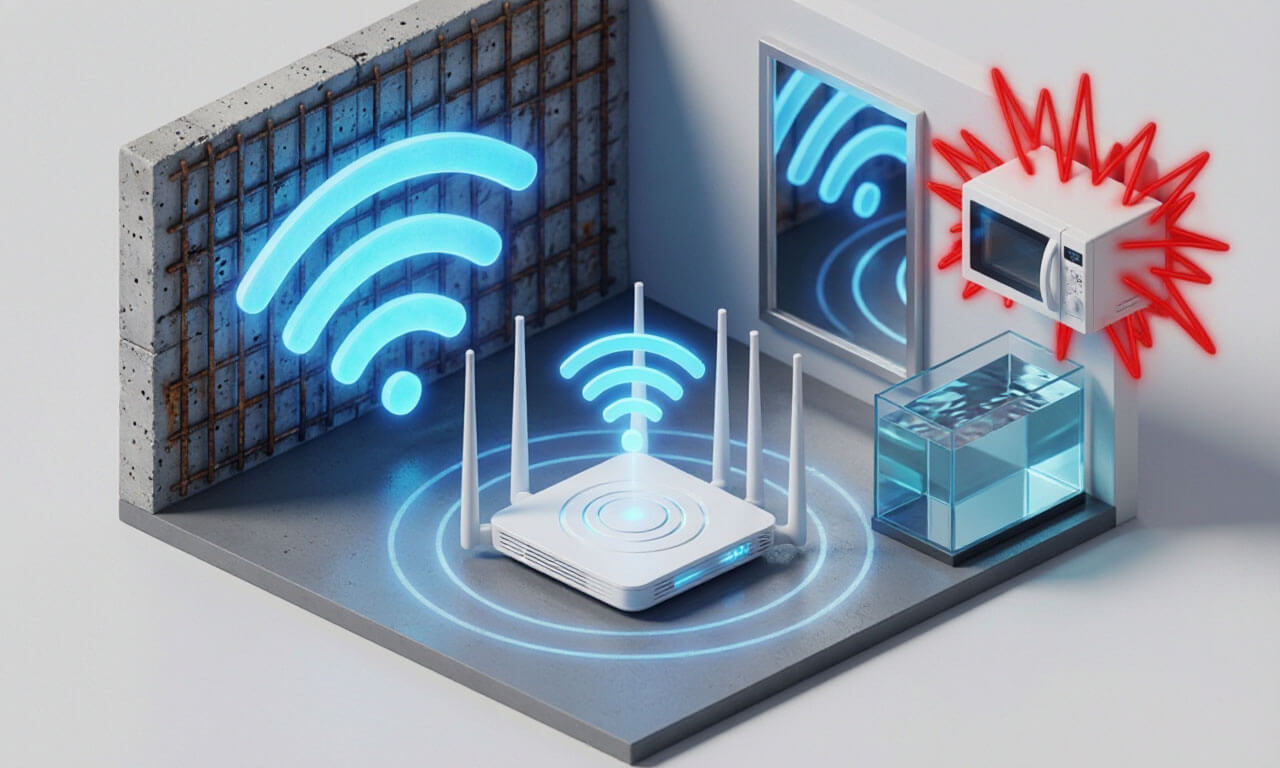
- Преграды. Бетонные стены с арматурой, зеркала, аквариумы и даже микроволновка «съедают» сигнал. В комментариях пользователи отмечают: один и тот же роутер в квартирах с разными стенами показывает совершенно разные результаты.
- Загруженность эфира. В многоквартирном доме ваш Wi-Fi соседствует с десятками других сетей, которые создают помехи, особенно в диапазоне 2,4 ГГц.
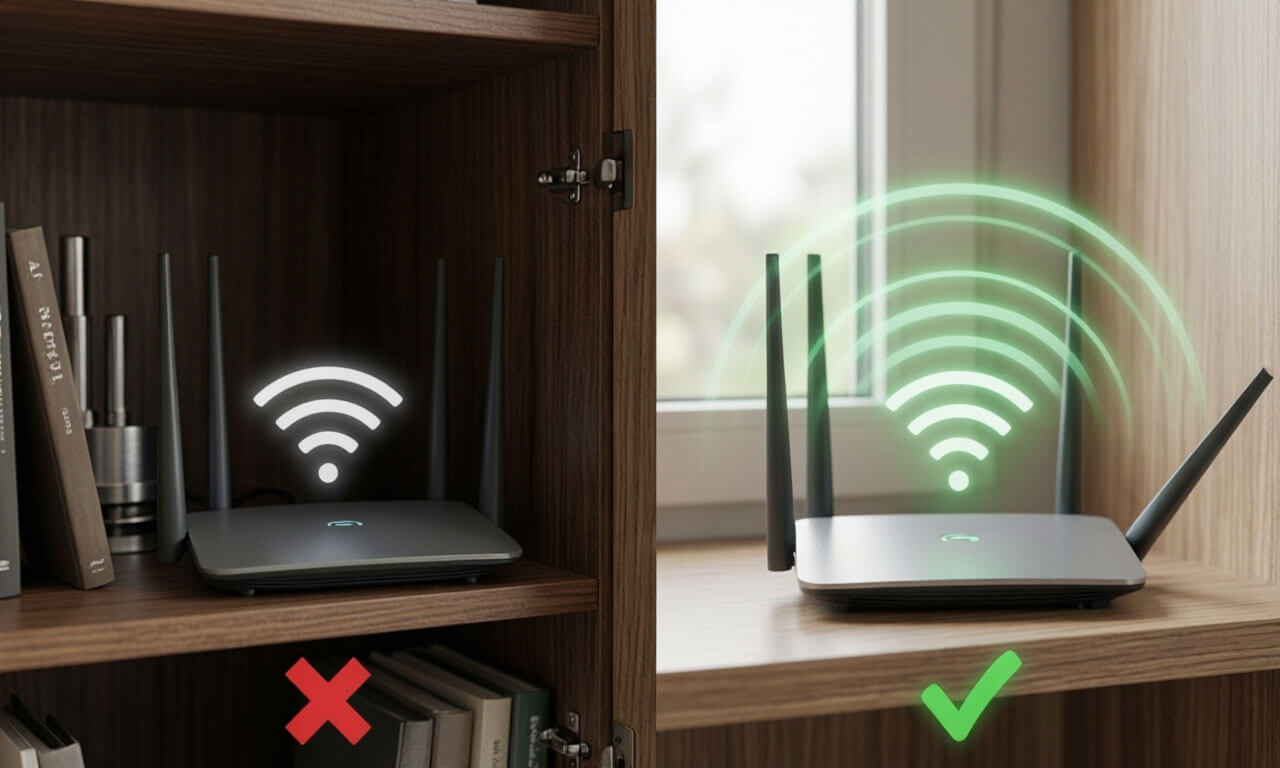
- Неправильное расположение. Роутер, спрятанный в шкафу или стоящий в углу у входной двери, работает вполсилы. Об этом пишут и в комментариях, и в современных руководствах: лучшее место — центр квартиры, на возвышении, подальше от стен и металла.
Что реально работает: настройки роутера
1. Смена канала — самый доступный способ
Если в эфире много соседних сетей, ваш канал перегружен. В комментариях пользователь отмечает, что после смены канала «на одну шпалу силы сигнала стало больше» и скорость выросла.
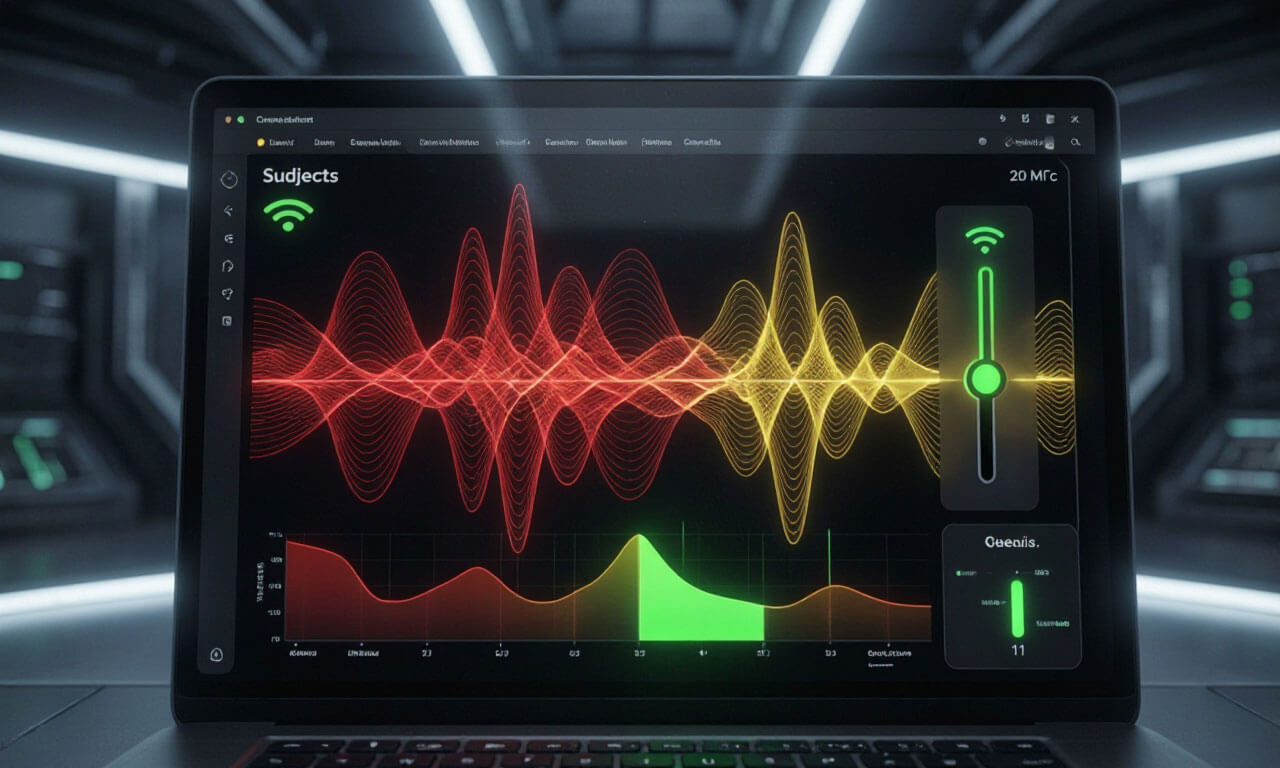
Как сделать: Зайдите в настройки роутера (обычно 192.168.1.1 или 192.168.0.1), найдите раздел «Беспроводная сеть» / «Wireless» и смените канал с «Auto» на свободный (1, 6 или 11 для 2,4 ГГц). Для поиска свободного канала можно использовать приложения вроде Wi-Fi Analyzer.
Важно: После смены настроек обязательно перезагрузите роутер — об этом пишут в комментариях, и это действительно необходимо для применения изменений.
2. Ширина канала: уже — значит дальше
В комментариях есть спорный, но рабочий совет: установка ширины канала 20 МГц (вместо 40 или 80) для диапазона 2,4 ГГц может немного увеличить радиус покрытия за счёт меньшего количества коллизий. Это не даст вау-эффекта, но в условиях плотной застройки может помочь.
3. Режим работы: только 802.11N (с оговоркой)
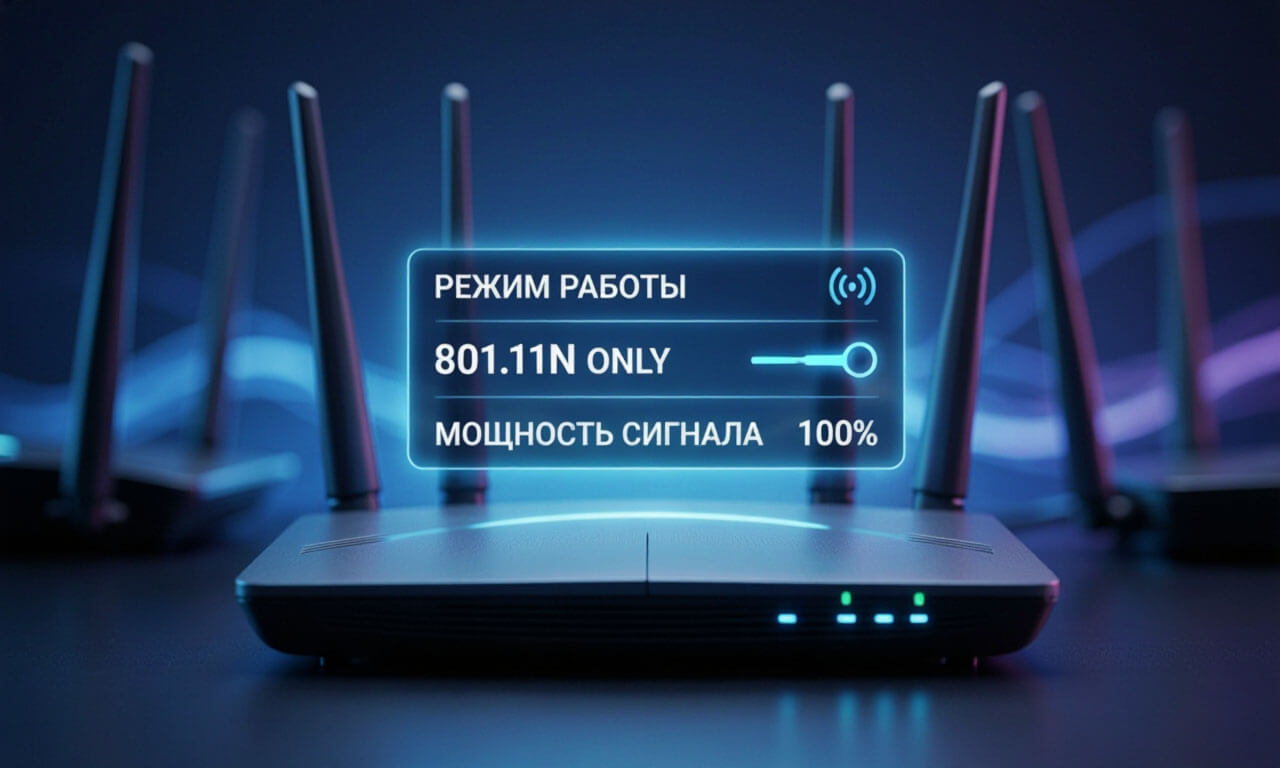
Принудительное переключение в режим «N only» может увеличить и скорость, и радиус — но только если у вас нет старых устройств, которые не поддерживают этот стандарт. В комментариях пользователь столкнулся с тем, что после включения «только 11n» пропала связь с модемом, и пришлось возвращаться к заводским настройкам. Поэтому включайте этот режим только после проверки совместимости всех гаджетов.
4. Мощность передатчика: проверьте, но не ждите чуда
На некоторых роутерах (Asus, TP-Link) есть настройка мощности сигнала. По умолчанию она обычно стоит на максимуме, но проверить стоит. В комментариях отмечают, что эта опция чаще нужна для уменьшения мощности, а не увеличения. Если у вас стоит не 100% — попробуйте поднять, но кардинального прироста ждать не стоит.
Что реально работает: перестановка и физика
5. Найдите правильное место для роутера
Это бесплатно и часто эффективнее любых настроек. Поднимите роутер повыше (на шкаф или полку), уберите его из ниши или шкафа, разверните антенны. Если антенн несколько — не ставьте их все вертикально: комбинируйте вертикальное, горизонтальное и наклонное положение под 45 градусов, чтобы охватить разные плоскости.
6. Диапазон 5 ГГц: скорость — да, радиус — нет
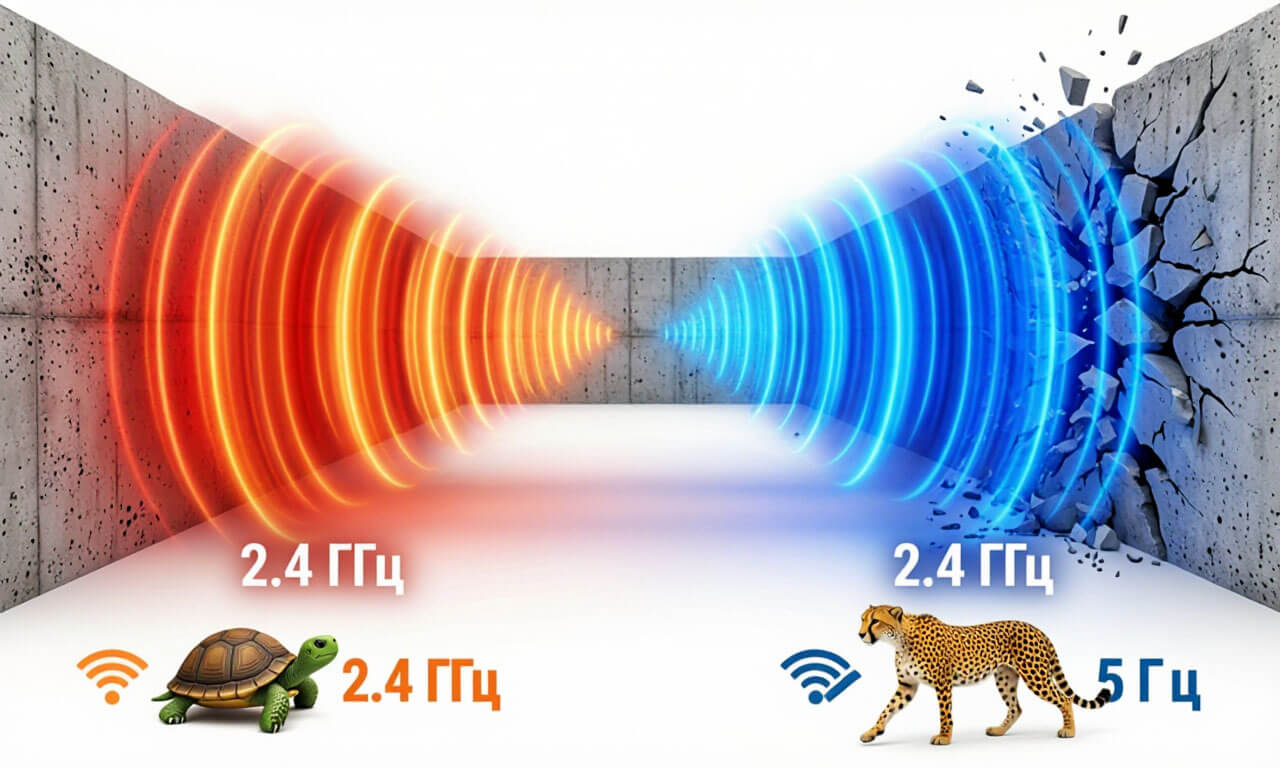
Многие ошибочно думают, что переход на 5 ГГц увеличит дальность. Это не так. В комментариях автор статьи сам признаёт ошибку: 5 ГГц даёт скорость и стабильность за счёт свободного эфира, но радиус покрытия у него меньше, потому что хуже проникает через стены.
Вывод: используйте 5 ГГц, если роутер и устройства находятся в одной комнате или через одну тонкую стену. Для дальних комнат лучше подходит 2,4 ГГц.
Что делать, если настройки не помогли: аппаратные решения
7. Репитер: помогает, но с потерями
Репитер (повторитель) — самое популярное аппаратное решение. Он принимает сигнал от роутера и передаёт его дальше. Однако в комментариях пользователи жалуются, что репитер «рубит скорость в 10 раз».
Почему так происходит: репитер работает в полудуплексном режиме — он не может одновременно принимать и передавать данные на одной частоте. Поэтому скорость неизбежно падает, иногда на 50% и более. Чтобы минимизировать потери, устанавливайте репитер на полпути между роутером и «мёртвой зоной», а не в самой дальней комнате.
Важный нюанс из комментариев: если после настройки репитера устройства «выбрасывает» из Wi-Fi или не принимается пароль, попробуйте сбросить репитер и настроить заново после смены канала на роутере. Также существуют репитеры с LAN-портом, которые можно подключить к роутеру кабелем — это исключает потери на беспроводном участке.
8. Mesh-система: современная альтернатива репитеру
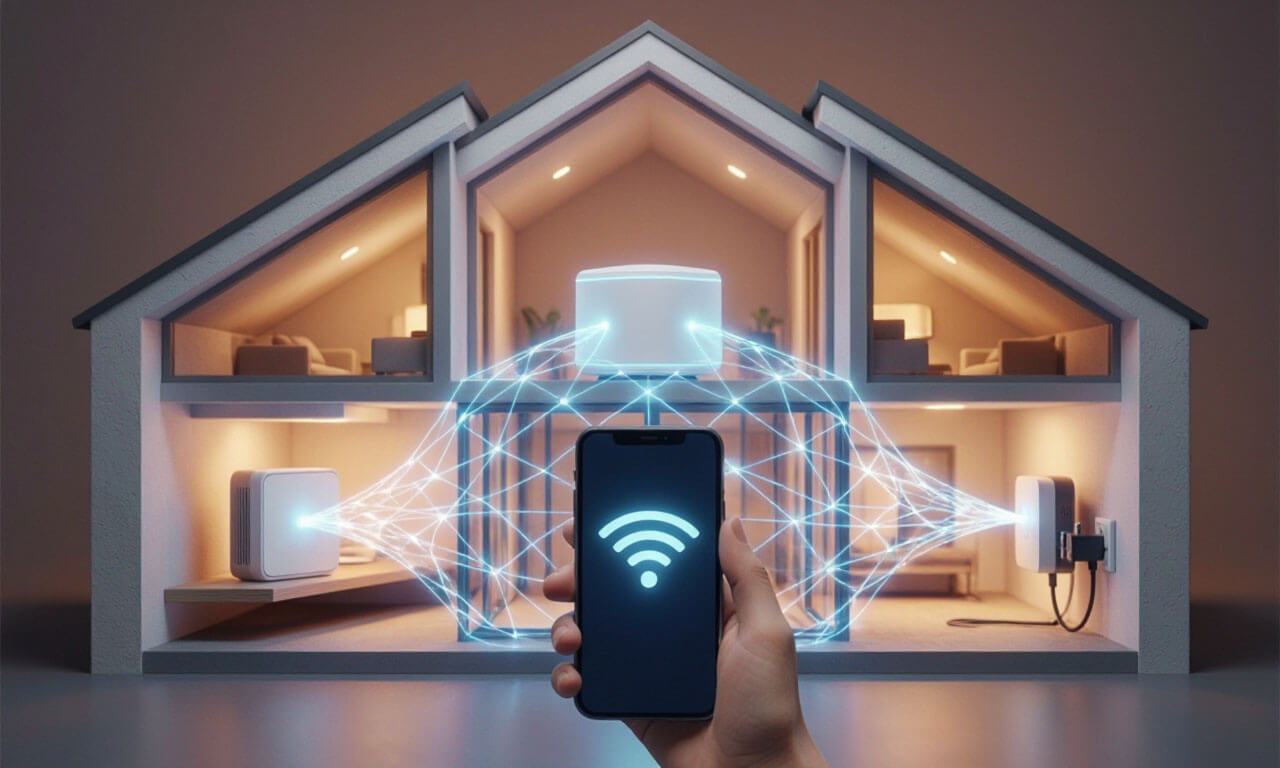
Если бюджет позволяет, Mesh-система — лучшее решение для больших квартир и домов. В отличие от репитера, Mesh создаёт единую бесшовную сеть с одним именем, и устройства автоматически переключаются между узлами без разрыва соединения. В 2026 году стандартом становятся системы с поддержкой Wi-Fi 7, которые работают в диапазоне 6 ГГц и обеспечивают покрытие без «мёртвых зон» даже в больших помещениях.
9. Замена антенн: эффект есть, но скромный
Можно заменить штатные антенны на более мощные (с большим коэффициентом усиления, например, 8 dBi вместо 5 dBi). В комментариях автор отмечает, что тестировал такие антенны и «сильного увеличения зоны покрытия ожидать не нужно». Это вариант для энтузиастов, но не панацея.
Чего делать не стоит: разбор мифов
Фольга и жестяные банки
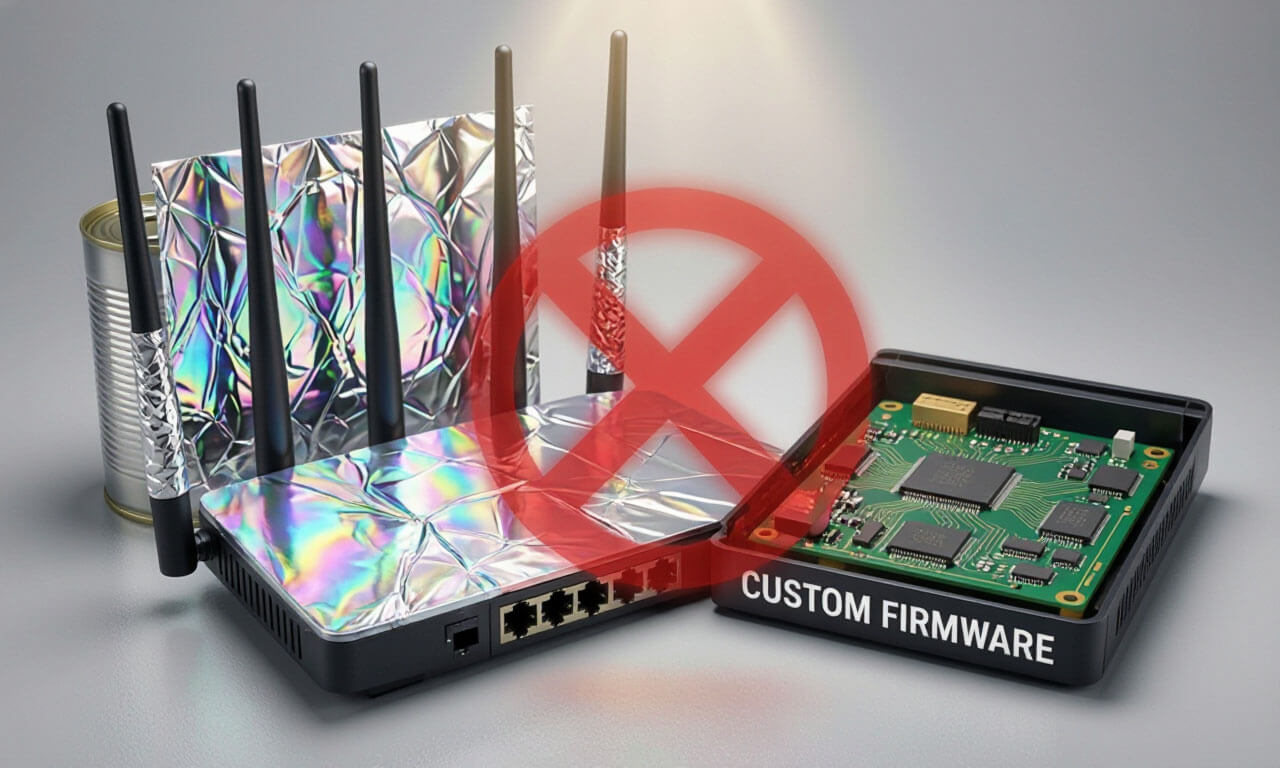
Самый популярный «лайфхак» — экран из фольги за роутером. В комментариях к статье автор прямо называет это ерундой. Современные тесты показывают: фольга действительно может немного увеличить скорость в одном направлении (в одном эксперименте — на 58%), но при этом ухудшает ping и портит внешний вид. Это не решение проблемы, а её имитация.
Альтернативные прошивки
В комментариях пользователь спрашивает, поможет ли альтернативная прошивка усилить сигнал. Ответ автора: «Я не думаю, что на альтернативной прошивке сигнал будет более сильный. Покрытие зависит от мощности антенн, преград, помех». Это подтверждается и физикой: прошивка не может увеличить мощность передатчика сверх аппаратных ограничений.
Актуально для 2026: что изменилось
Главное изменение последних лет — переход на Wi-Fi 7 и Mesh. Если вы всё ещё боретесь за сигнал в трёхкомнатной квартире с помощью репитера, возможно, стоит задуматься о Mesh-системе. Современные решения на Wi-Fi 7 не только устраняют мёртвые зоны, но и обеспечивают гораздо более стабильное соединение при большом количестве подключённых устройств.
Кроме того, в новых роутерах появляется всё больше автоматических алгоритмов выбора канала и мощности. Если ваша модель поддерживает такие функции — включите их, это избавит от ручной настройки.
Итог: алгоритм действий
Если у вас слабый Wi-Fi, действуйте по этому порядку:
- Переставьте роутер в центр квартиры, поднимите повыше, уберите преграды.
- Смените канал на свободный (1, 6 или 11 для 2,4 ГГц) и перезагрузите роутер.
- Попробуйте ширину канала 20 МГц для 2,4 ГГц, если эфир загружен.
- Проверьте режим работы — если нет старых устройств, включите «N only».
- Для дальних комнат используйте 2,4 ГГц, для скорости вблизи — 5 ГГц.
- Если ничего не помогло — купите репитер (с LAN-портом, если есть возможность) или, что предпочтительнее в 2026 году, Mesh-систему.
Не тратьте время на фольгу и «магические» прошивки — эти методы либо не работают, либо дают эффект, который вы не заметите. Лучше потратить эти деньги и время на правильное расположение роутера или современное Mesh-решение.